

Automatisierungen in Home Assistant
Lass Geräte auf Ereignisse in deinem Zuhause reagieren.
Welche App empfehlen wir?
Beginne mit dem integrierten Home Assistant-Editor. Für Beleuchtung, Benachrichtigungen, Anwesenheit und viele alltägliche Automationen brauchst du keine zusätzliche App. Wähle Node-RED, wenn du verzweigte Flows zeichnen möchtest. Wähle AppDaemon, wenn du Python kennst und wiederverwendbare Logik programmieren willst.
Unsere Schwierigkeitsgrade sind praktische Einschätzungen, keine offiziellen Bewertungen. Sie beziehen sich auf eine erste nutzbare Automation einschließlich Installation und Fehlersuche. Komplexe Projekte können in jeder Umgebung anspruchsvoll werden.
| Anwendung | Arbeitsweise | Schwierigkeit |
|---|---|---|
| Home Assistant | Visueller Editor; empfohlener Einstieg | 1/5 - Einsteiger |
| Node-RED | Visuelle Flows mit Nodes und Nachrichten | 3/5 - Technisch |
| AppDaemon | Python-Code mit Callbacks und Zeitplänen | 5/5 - Programmiererfahrung |
Home Assistant: benutzerfreundlich starten
Schwierigkeit: 1/5 · Keine zusätzliche Installation · Keine Programmierkenntnisse nötig
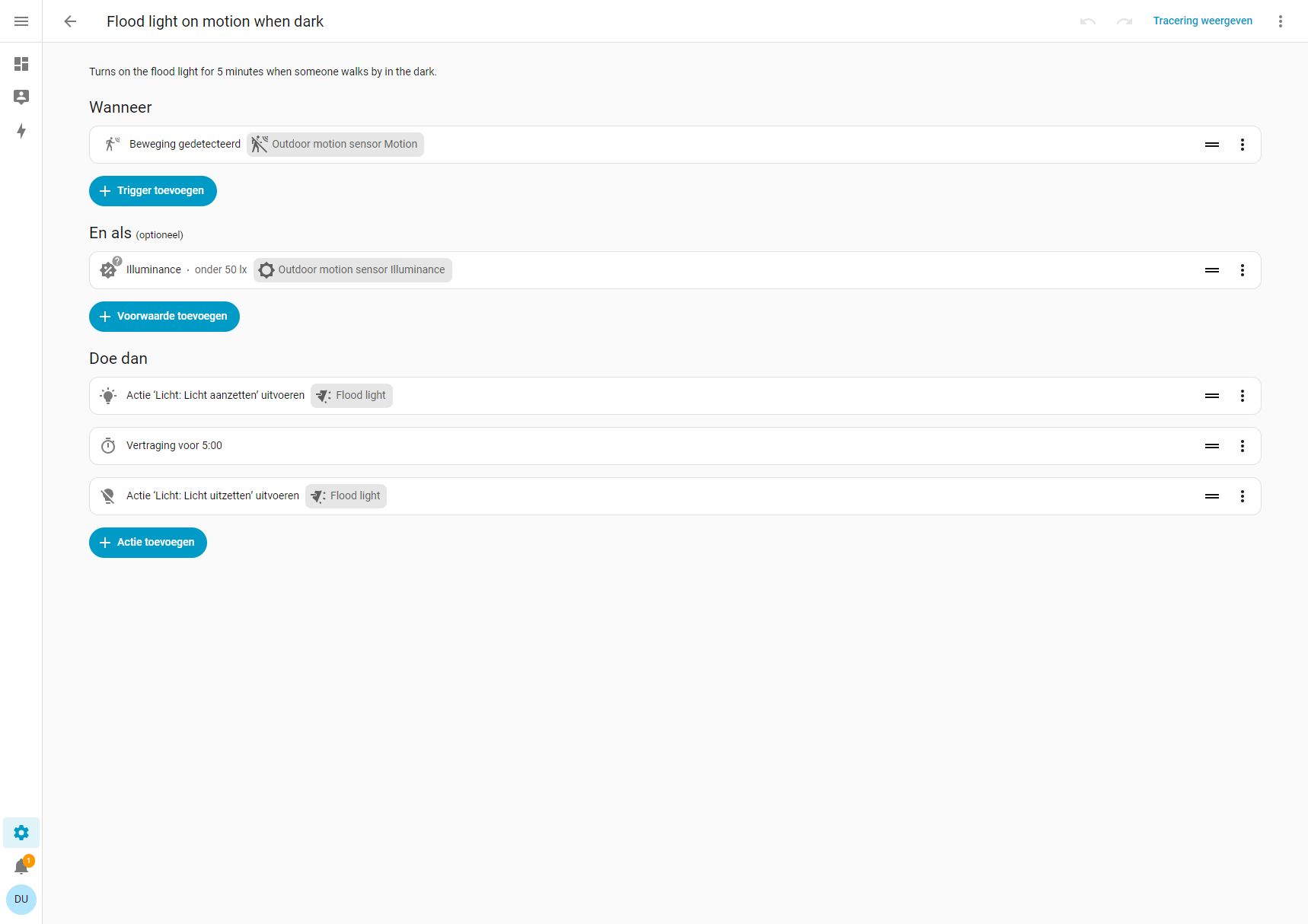
Eine Regel besteht aus einem Auslöser, optionalen Bedingungen und Aktionen. Beispiel: Bewegung erkannt, es ist dunkel, Licht einschalten. Derselbe Editor bietet auch Auswahlblöcke, Wiederholungen und Wartezeiten. YAML und Templates sind optional für Fortgeschrittene; YAML ist Konfiguration, keine vollwertige Programmiersprache.
Vorteile
- Direkt in Home Assistant verfügbar; Geräte und Aktionen wählst du aus deiner Installation.
- Kein zusätzlicher Automationsdienst zu pflegen; Blueprints helfen bei wiederverwendbaren Regeln.
Nachteile
- Viele Verzweigungen können eine lange Regel unübersichtlich machen.
- Für komplexe Berechnungen oder spezielle Logik sind manchmal Templates oder YAML nötig.
So beginnst du
Öffne Einstellungen > Automationen & Szenen und erstelle eine neue Automation. Wähle deinen Sensor als Auslöser, ergänze eine Dunkelheitsbedingung und wähle eine Lichtaktion. Speichere die Regel und teste danach eine echte Sensoränderung. Unter Abläufe siehst du die ausgeführten Schritte.
Node-RED: technische, visuelle Flows
Schwierigkeit: 3/5 · Zusätzliche Community-App · Grundkenntnisse in Nachrichten und Logik
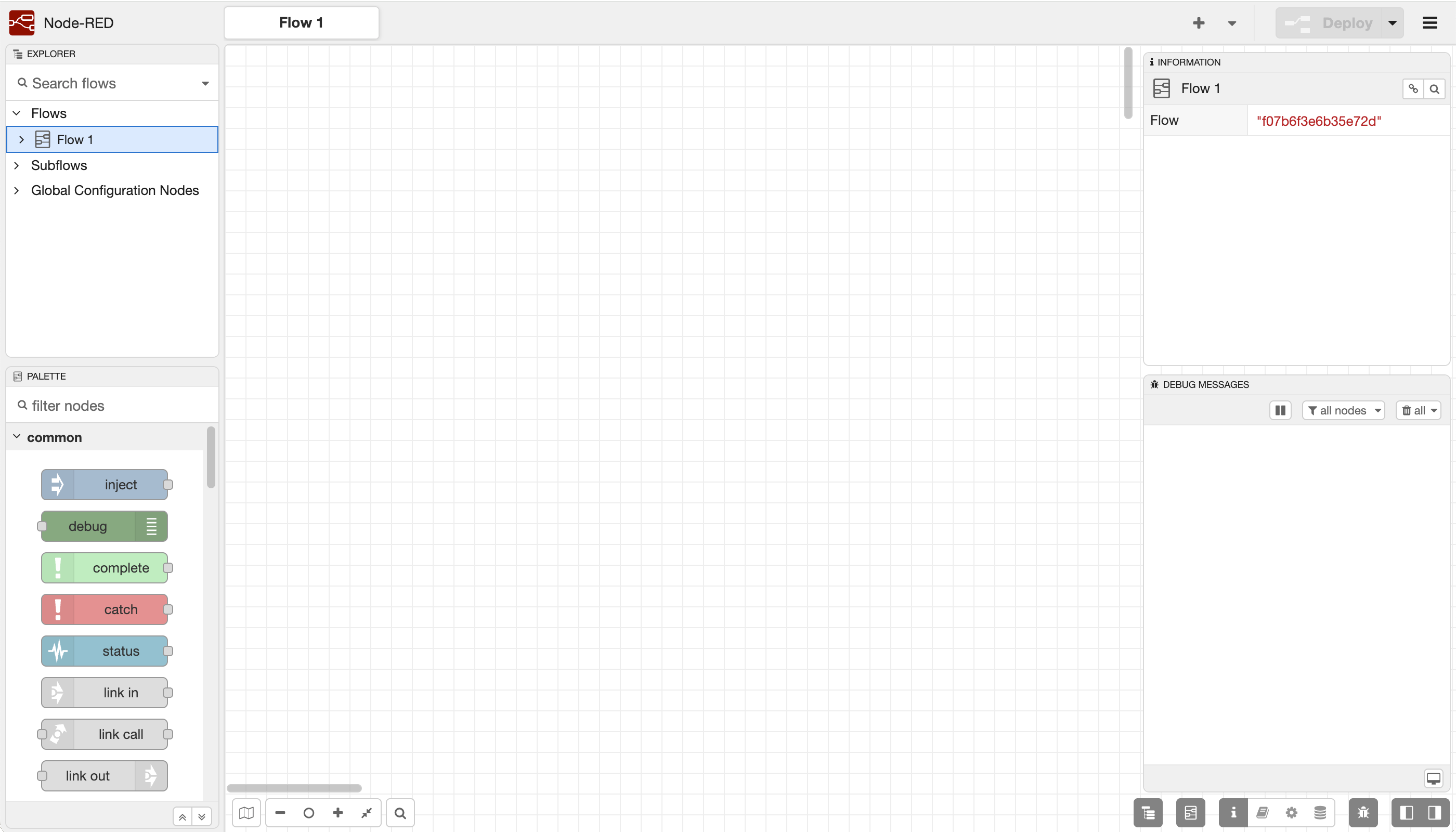
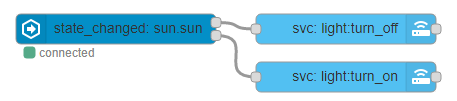
In Node-RED verbindest du Nodes auf einer Arbeitsfläche. Eine Nachricht durchläuft deinen Flow: vom Ereignis über Prüfungen zur Aktion. Das ist visuell, aber nicht frei von technischen Konzepten. Du lernst Nachrichteninhalte sowie den Umgang mit Verzweigungen, Timern und Fehlern; für eigene Logik steht JavaScript bereit.
Vorteile
- Verzweigungen und Nachrichtenwege sind sichtbar; Debug hilft beim Prüfen der Daten.
- Flows lassen sich importieren, exportieren und in wiederverwendbare Subflows aufteilen.
Nachteile
- Eine zusätzliche Laufzeit, Updates und die Home Assistant-Verbindung benötigen Pflege.
- Eine große Arbeitsfläche kann unübersichtlich werden; Kenntnisse in Nachrichten, JSON und manchmal JavaScript bleiben nötig.
So beginnst du
Unter Home Assistant OS kannst du die Node-RED-Community-App im App-Store installieren; ältere Versionen nennen sie Add-on. Öffne die Weboberfläche und prüfe die Home Assistant-Verbindung. Die Community-App enthält die Home Assistant-Nodes. Bei einer separaten Installation nutze node-red-contrib-home-assistant-websocket und die Verbindungsanleitung.
Erstelle zuerst einen Flow mit Events: state für Bewegung, einer Current state-Prüfung für Dunkelheit und einem Action-Node für das Licht. Verbinde einen Debug-Node zur Nachrichtenprüfung. Prüfe die Entitäten und aktiviere Änderungen mit Deploy. Ergänze erst danach einen Ausschalttimer und teste wiederholte Bewegung.
AppDaemon: Automationen in Python programmieren
Schwierigkeit: 5/5 · Zusätzliche Community-App · Pythonkenntnisse nötig
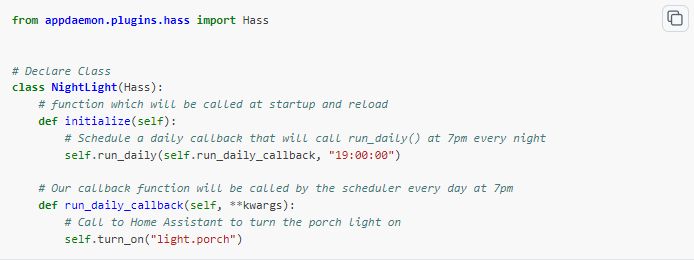
AppDaemon führt Python-Apps aus, die auf Home Assistant-Ereignisse und Zeitpläne reagieren. Funktionen und Callbacks schreibst du in einem Code-Editor, etwa Visual Studio Code. AppDaemon ist der ausführende Dienst, nicht der Editor. Das passt zu eigenen Algorithmen und gemeinsamer Logik; für eine einfache Lichtregel ist der integrierte Editor meist schneller.
Vorteile
- Viel Freiheit für Berechnungen, eigene Funktionen und wiederverwendbare Python-Klassen.
- Textdateien eignen sich gut für Versionsverwaltung; getrennte Logik lässt sich gezielt testen.
Nachteile
- Code, Konfiguration, Abhängigkeiten und Fehlermeldungen verwaltest du selbst.
- Timer, erneute Verbindungen und Neustartverhalten brauchen Aufmerksamkeit; Codefehler können Aktionen verhindern.
So beginnst du
Installiere die AppDaemon-Community-App für Home Assistant OS und prüfe die Verbindung zu Home Assistant. Erstelle eine Python-Datei mit einer App-Klasse und registriere sie in der App-Konfiguration. Beginne mit einer Logmeldung, bevor du echte Geräte steuerst. Schreibe danach einen Bewegungs-Callback, der die Dunkelheitsbedingung prüft und die Lichtaktion ausführt.
Einen zuverlässigen Flow entwerfen und testen
Ein Flow ist der Weg vom Ereignis zum Ergebnis. Beginne auf Papier: Was startet ihn, wann darf er weiterlaufen, was soll passieren und wie endet er? Eine Szene speichert gewünschte Gerätezustände; ein Skript bündelt Aktionen. Eine Automation kann diese Szene oder dieses Skript aufrufen. Homey Flow ist eine andere Anwendung, keine integrierte Home Assistant-App.
- Beginne mit einem Sensor und einer Lampe. Prüfe zuerst die manuelle Lichtsteuerung und ob sich der Sensorzustand ändert.
- Teste erfüllte und nicht erfüllte Bedingungen. Nur die Aktionen auszuführen beweist nicht, dass Auslöser und Bedingungen stimmen.
- Teste neue Bewegung während eines Timers, einen nicht erreichbaren Sensor und einen Neustart. Entscheide bewusst, ob eine laufende Ausführung ersetzt oder beibehalten wird.
- Nutze Abläufe in Home Assistant, Debug in Node-RED oder AppDaemon-Logs. Bewahre eine Sicherung auf und dokumentiere Entitäten und Ziel.
Lass nicht zwei Apps dieselbe Lampe mit derselben Regel steuern: Doppelte Automationen können sich widersprechen. Node-RED und AppDaemon sind separate Dienste, die verfügbar bleiben müssen. HACS ist für Community-Integrationen und Dashboard-Erweiterungen gedacht; der integrierte Editor benötigt es nicht, und diese Home Assistant OS-Apps werden nicht dort installiert.
Ereignis, Bedingung und Aktion
Eine Automatisierung beginnt mit einem Auslöser: etwa Sonnenuntergang oder einer Zustandsänderung eines Geräts. Eine Bedingung bestimmt, ob die Aktion ausgeführt werden darf. Die Aktion ist das, was anschließend passiert, etwa das Einschalten der Beleuchtung.
Ohne Programmieren einrichten
Der visuelle Editor hilft dir, Geräte und Dienste auszuwählen und eine Automatisierung aufzubauen. Dafür musst du keinen Code schreiben. Beginne mit einer einfachen Regel und prüfe das Ergebnis, bevor du weitere Bedingungen hinzufügst.
Mit einem Blueprint beginnen
Ein Blueprint ist eine wiederverwendbare Vorlage für eine Automatisierung. Du setzt zum Beispiel deinen eigenen Sensor und deine Lampe ein. Die Community teilt Blueprints für unterschiedliche Anwendungen; prüfe, ob die Vorlage zu deinen Geräten passt.
Zuerst Geräte verbinden
Automatisierungen verwenden die Geräte und Dienste, die bereits in Home Assistant verfügbar sind. Erfahre, wie Integrationen diese Verbindung herstellen.
Deine erste Regel erstellen
- Öffne Einstellungen > Automatisierungen und Szenen und erstelle eine neue Automatisierung.
- Wähle unter Wenn das Ereignis, das die Regel startet.
- Füge unter Und wenn gegebenenfalls eine Bedingung hinzu.
- Wähle unter Dann die Aktion und das Ziel hinzu, etwa eine Lampe oder einen Raum.
- Gib der Regel einen aussagekräftigen Namen und speichere sie.
Eine Bedingung startet keine Automatisierung
Ein Auslöser setzt die Regel in Gang; eine Bedingung prüft nur, ob die Aktion zu diesem Zeitpunkt fortgesetzt werden darf. Angenommen, du möchtest Licht beim Heimkommen, wenn es dunkel ist. Kommst du früher nach Hause, wird es nicht nachträglich bei Sonnenuntergang eingeschaltet. Füge dafür auch Sonnenuntergang als Auslöser hinzu und prüfe, ob jemand zu Hause ist.
Eine eigene Übung
Beginne beispielsweise mit einer Benachrichtigung, wenn die Hintertür geöffnet wird. Ergänze erst nach einem erfolgreichen Test eine Zeitbedingung. Notiere, was bei mehrmaligem Öffnen hintereinander passieren soll. Halte die erste Version klein: Ein klares Ziel erleichtert die Ergebniskontrolle.
Quelle: Home Assistant, Home Assistant: Grundlagen, Home Assistant: Editor, Home Assistant: Tests, Home Assistant: Demo, Node-RED: Editor, Node-RED: Home Assistant, Node-RED: erster Flow, Node-RED: Community-App, AppDaemon: Python, AppDaemon: Installation, AppDaemon: Community-App