Vom ersten Kabel bis zum ersten Dashboard: Hier finden Sie die Anschlussschritte, lokalen Zugriffsadressen und Erweiterungsmöglichkeiten.
Den Hub in drei Schritten anschließen
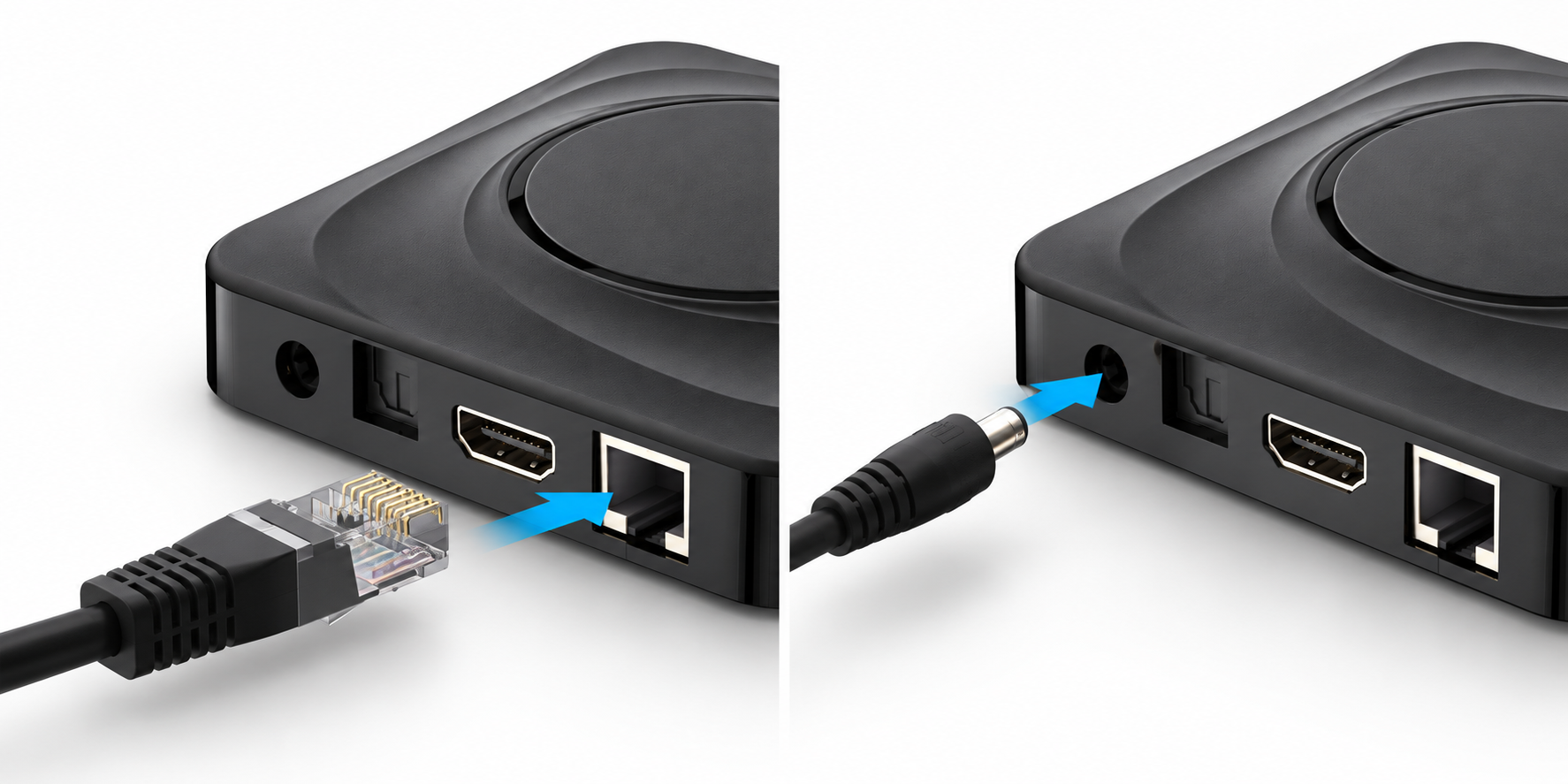
Anschlussillustration; folgen Sie den Schritten unten.
Netzwerkkabel anschließen
Stecken Sie ein Ethernetkabel in den LAN-Anschluss des Hubs. Verbinden Sie das andere Ende mit Ihrem Router oder einem Switch im Heimnetzwerk.
Netzteil anschließen
Stecken Sie den runden Netzstecker in den DC-Anschluss und schließen Sie das Netzteil an eine Steckdose an. Verwenden Sie das passende Netzteil mit 5 V DC, 2 A. Das Netzwerkkabel versorgt den Hub nicht mit Strom.
Home Assistant öffnen
Lassen Sie den Hub starten. Öffnen Sie auf einem Smartphone, Tablet oder Computer im selben Heimnetzwerk:
Falls die Adresse nicht funktioniert, suchen Sie die IP-Adresse des Hubs im Router und verwenden Sie sie mit Port 8123. Für Startstatus und Diagnose öffnen Sie Buddy über Port 8124.
Home Assistant und Buddy öffnen
Verwenden Sie diese Adressen im selben Heimnetzwerk wie der Hub. Home Assistant und Buddy haben getrennte Anmeldungen: Home Assistant steuert Ihr Zuhause, Buddy hilft bei Hub und Systemstatus.
Für homeassistant.local leer lassen. Funktioniert der Name nicht, suchen Sie die lokale IPv4-Adresse in der Geräteliste Ihres Routers. Die Adresse wird nur im Browser verwendet und weder gespeichert noch an diese Website gesendet.
Geben Sie eine gültige lokale IPv4-Adresse ein, beispielsweise 192.168.1.100.
Falls die Standardseite nicht öffnet, verwenden Sie Port 8123 für Home Assistant. Eine eingegebene IP-Adresse aktualisiert alle Links oben. Geben Sie diese lokalen Verwaltungsseiten nicht über Router-Portfreigaben frei.
Erste Einrichtung und Backups
Erstellen Sie Ihr Home Assistant Konto, wählen Sie Standort und Zeitzone und fügen Sie zunächst ein unterstütztes Gerät hinzu. Testen Sie die Bedienung im Dashboard vor Automationen. Erstellen Sie anschließend ein Backup und bewahren Sie eine Kopie außerhalb des Hubs samt möglichem Wiederherstellungsschlüssel auf.
Home Assistant reagiert nicht: Buddy prüfen
Wenn nur Home Assistant hängen bleibt, kann die separate Buddy-Konsole weiterhin erreichbar sein. Öffnen Sie die IP-Adresse des Hubs mit Port 8124, melden Sie sich an und prüfen Sie Startstatus und Systeminformationen. Nutzen Sie die verfügbare Neustartfunktion für Home Assistant oder den Hub; Namen und Optionen können je nach Version abweichen.
Prüfen Sie zuerst Stromversorgung, Ethernetverbindung und ob Ihr Gerät im selben Netzwerk ist. Verwenden Sie bei Problemen mit homeassistant.local die aktuelle IP-Adresse aus dem Router. Warten Sie nach einem Neustart auf den Abschluss des Starts und versuchen Sie Home Assistant erneut über Port 8123.
Ist auch Buddy nicht erreichbar? Prüfen Sie die Stromversorgung, das Netzwerkkabel und die IP-Adresse Ihres Hubs. Besteht das Problem weiterhin? Kontaktieren Sie unseren Support, wir helfen Ihnen gerne weiter.
Ein Neustart ist kein Zurücksetzen auf Werkseinstellungen
Beginnen Sie mit einem normalen Neustart. Ein vollständiges Zurücksetzen oder Löschen des Datenträgers kann Konfiguration und Daten entfernen. Erstellen Sie zuerst ein wiederherstellbares Backup außerhalb des Hubs. Verwenden Sie Lösch- oder Resetfunktionen nur bewusst und gemäß Handbuch; diese Website führt keinen Neustart oder Reset aus.
HACS steht für Home Assistant Community Store. Sie können es mit einem Appstore zum Entdecken von Community-Erweiterungen vergleichen. Es ist jedoch kein offizieller Appstore und ersetzt weder integrierte Integrationen noch den Apps/Add-on-Store. Sie finden dort unter anderem Dashboard-Karten, Designs und benutzerdefinierte Integrationen.
Beginnen Sie mit einer funktionierenden Basisinstallation und einem Backup. Community-Code wird von einzelnen Entwicklern gepflegt; prüfen Sie Kompatibilität, Wartung und Dokumentation vor der Installation. HACS ist optional.
Für Home Assistant OS folgen Sie den aktuellen HACS-Downloadanweisungen für OS/Supervised. Installieren Sie Get HACS aus dem dort genannten Repository, folgen Sie den Protokollanweisungen und starten Sie Home Assistant neu. Fügen Sie anschließend HACS unter Einstellungen > Geräte & Dienste hinzu und schließen Sie die GitHub-Anmeldung ab. Maßgeblich bleibt die offizielle HACS-Dokumentation.
Zwei Erweiterungen zum Entdecken
Mushroom
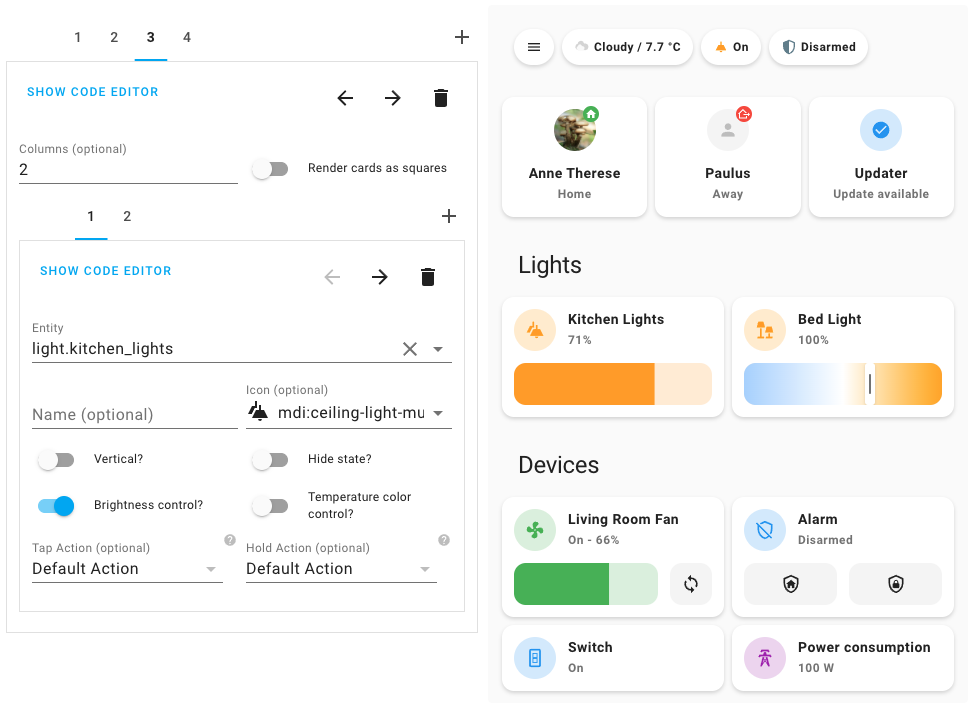
Gestalten Sie Ihr Dashboard übersichtlich mit Karten für Beleuchtung und Geräte. Beispiel vergrößern
Dashboard-Karten unter anderem für Lampen, Klima und Geräte. Mushroom bietet einen visuellen Editor und einen zugänglichen Weg zu einem übersichtlichen Dashboard.
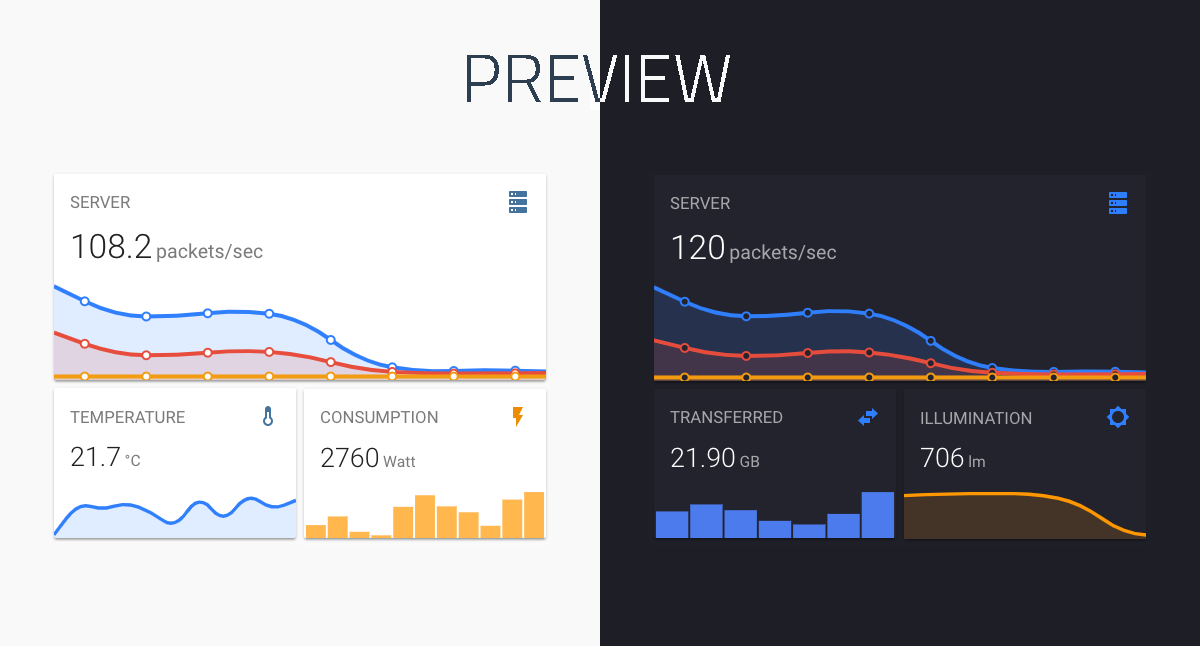
Sehen Sie Temperatur, Verbrauch und andere Messwerte als Diagramme, in hellem oder dunklem Design. Beispiel vergrößern
Eine kompakte Diagrammkarte für Sensorwerte wie Temperatur oder Leistung. Sie benötigen eine passende Sensorentität und verfügbare Verlaufsdaten. Lesen Sie die Projektdokumentation zu Konfiguration und Optionen.
Wählen Sie einen passenden Zigbee-USB- oder PoE-Dongle für Zigbee-Geräte. Thread erfordert passende Firmware und Netzwerkkonfiguration; Matter-over-Thread benötigt einen Thread Border Router. Entdecken Sie auch das Bedienpanel für eine feste Steuerstelle zu Hause.
Vergleichen Sie den integrierten Editor, Node-RED und AppDaemon für Automationen und Flows, mit Beispielen, Vor- und Nachteilen und Schwierigkeitsgraden.