

Automatisations dans Home Assistant
Faites réagir les appareils aux événements de votre maison.
Quelle application conseillons-nous ?
Commencez par l'éditeur intégré de Home Assistant. Aucune application supplémentaire n'est nécessaire pour l'éclairage, les notifications, la présence et de nombreuses automatisations quotidiennes. Choisissez Node-RED si vous préférez dessiner des flux à embranchements. Choisissez AppDaemon si vous connaissez Python et souhaitez programmer une logique réutilisable.
Nos notes de difficulté sont des estimations pratiques, pas des évaluations officielles. Elles concernent une première automatisation utile, installation et diagnostic compris. Les projets complexes peuvent devenir difficiles dans chaque environnement.
| Application | Méthode | Difficulté |
|---|---|---|
| Home Assistant | Éditeur visuel ; conseillé pour débuter | 1/5 - Débutant |
| Node-RED | Flux visuels avec nœuds et messages | 3/5 - Technique |
| AppDaemon | Code Python avec callbacks et planifications | 5/5 - Expérience en programmation |
Home Assistant : démarrer simplement
Difficulté : 1/5 · Aucune installation supplémentaire · Sans connaissances en programmation
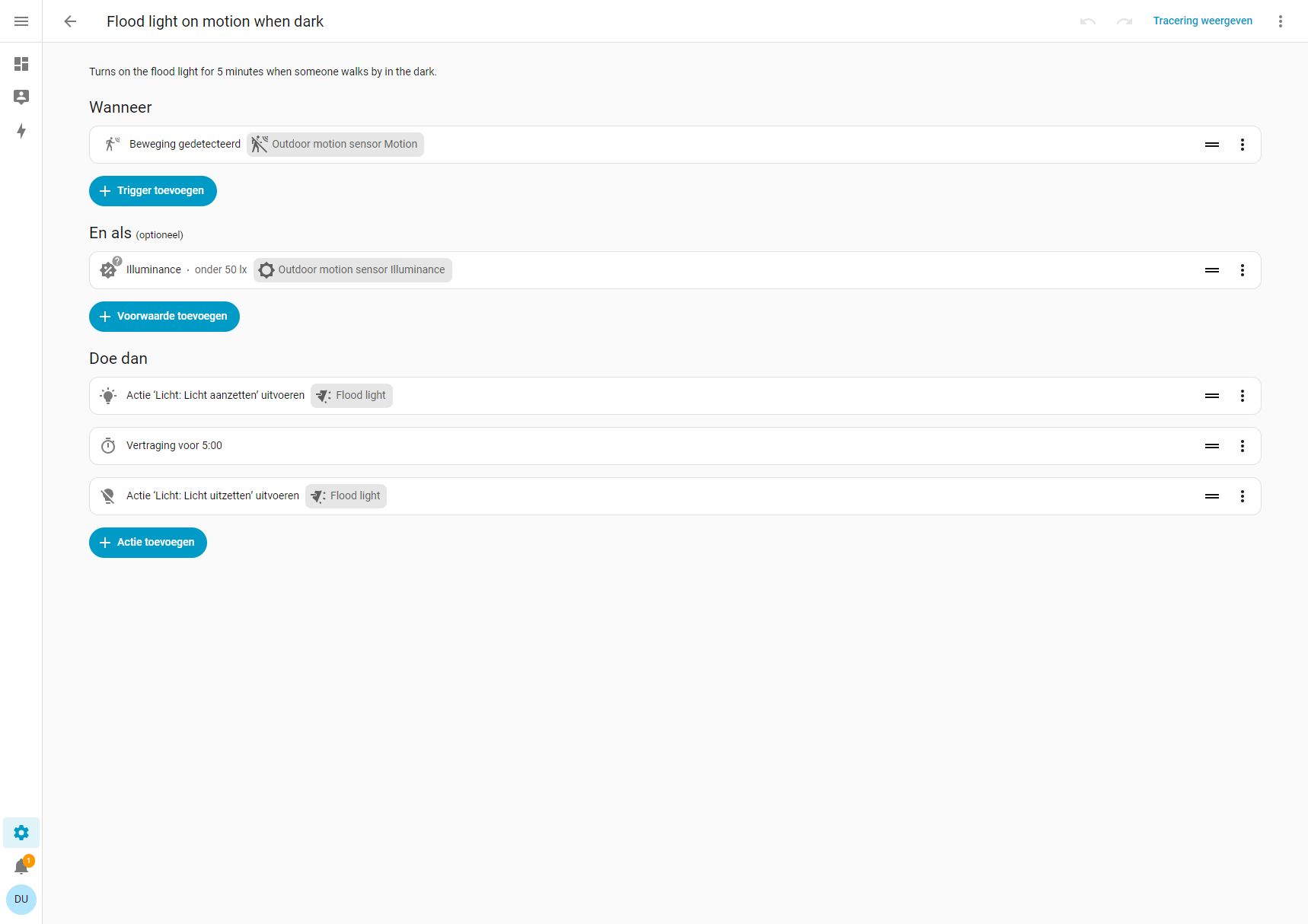
Vous construisez une règle avec un déclencheur, des conditions éventuelles et des actions. Par exemple : mouvement détecté, il fait sombre, allumer la lampe. Le même éditeur propose aussi des choix, répétitions et attentes. YAML et les modèles restent facultatifs pour aller plus loin ; YAML est un langage de configuration, pas un langage de programmation complet.
Avantages
- Disponible directement dans Home Assistant ; choisissez les appareils et actions de votre installation.
- Aucun service d'automatisation distinct à maintenir ; les blueprints facilitent les règles réutilisables.
Limites
- De nombreux embranchements peuvent rendre une longue règle moins lisible.
- Des calculs complexes ou une logique particulière nécessitent parfois des modèles ou YAML.
Comment commencer
Ouvrez Paramètres > Automatisations et scènes, puis créez une automatisation. Choisissez votre capteur comme déclencheur, ajoutez une condition d'obscurité et une action d'éclairage. Enregistrez la règle et testez un vrai changement du capteur. Les traces indiquent les étapes exécutées.
Node-RED : des flux visuels plus techniques
Difficulté : 3/5 · Application communautaire supplémentaire · Notions de messages et de logique
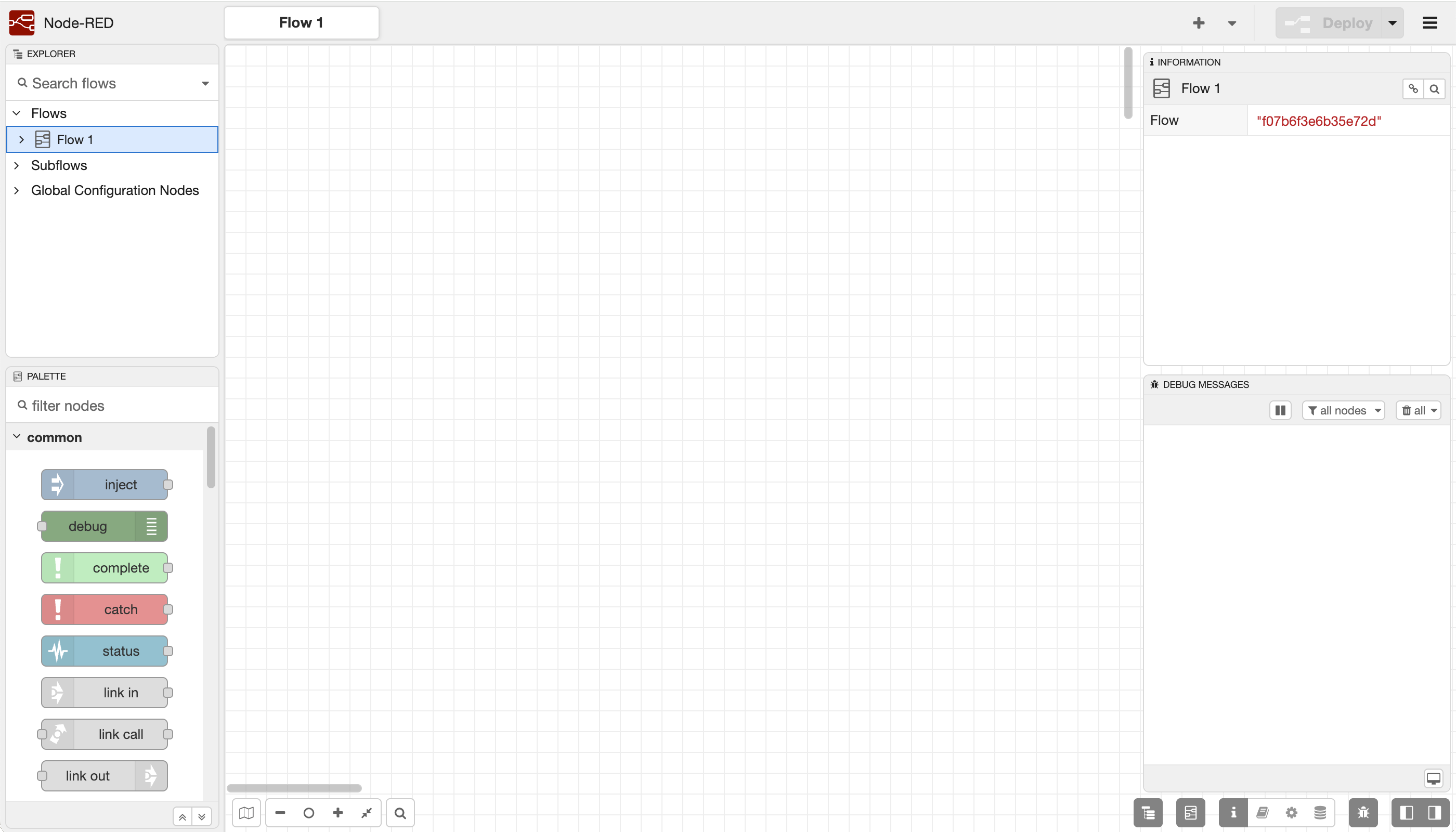
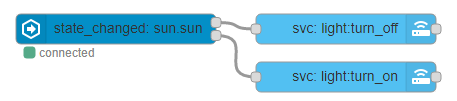
Dans Node-RED, vous reliez des nœuds sur un espace de travail. Un message parcourt votre flux : de l'événement aux vérifications, puis à l'action. L'approche est visuelle, mais comporte des notions techniques. Vous apprenez le contenu des messages et la gestion des embranchements, minuteries et erreurs ; JavaScript permet les fonctions personnalisées.
Avantages
- Les embranchements et le parcours du message sont visibles ; Debug permet d'examiner les données.
- Vous pouvez importer, exporter et diviser les flux en sous-flux réutilisables.
Limites
- Un environnement d'exécution, des mises à jour et une connexion Home Assistant supplémentaires à maintenir.
- Un grand espace de travail peut devenir confus ; il faut comprendre les messages, JSON et parfois JavaScript.
Comment commencer
Sous Home Assistant OS, installez l'application communautaire Node-RED depuis la boutique d'applications ; les anciennes versions l'appellent module complémentaire. Ouvrez son interface web et vérifiez la connexion à Home Assistant. L'application communautaire comprend les nœuds Home Assistant. Pour une installation indépendante, utilisez node-red-contrib-home-assistant-websocket et suivez son guide de connexion.
Créez d'abord un flux avec Events: state pour le mouvement, une vérification Current state pour l'obscurité et un nœud Action pour la lampe. Reliez un nœud Debug pour examiner les messages. Vérifiez les entités et cliquez sur Deploy pour activer les modifications. Ajoutez ensuite une minuterie d'extinction et testez aussi les mouvements répétés.
AppDaemon : programmer les automatisations en Python
Difficulté : 5/5 · Application communautaire supplémentaire · Connaissances Python nécessaires
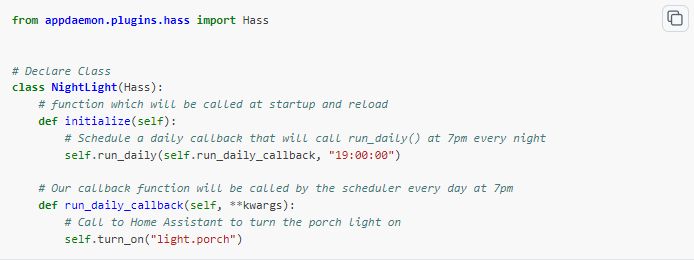
AppDaemon exécute des applications Python qui réagissent aux événements Home Assistant et aux planifications. Vous écrivez fonctions et callbacks dans un éditeur de code, comme Visual Studio Code. AppDaemon est le service d'exécution, pas l'éditeur. Il convient aux algorithmes personnalisés et à la logique partagée ; pour une simple règle d'éclairage, l'éditeur intégré est généralement plus rapide.
Avantages
- Grande liberté pour les calculs, les fonctions personnalisées et les classes Python réutilisables.
- Les fichiers texte se prêtent à la gestion de versions ; une logique isolée peut être testée précisément.
Limites
- Vous gérez vous-même le code, la configuration, les dépendances et les erreurs.
- Les minuteries, la reconnexion et le comportement au redémarrage demandent de l'attention ; les erreurs de code peuvent empêcher les actions.
Comment commencer
Installez l'application communautaire AppDaemon pour Home Assistant OS et vérifiez sa connexion à Home Assistant. Créez un fichier Python avec une classe d'application et enregistrez-la dans la configuration. Commencez par un message dans le journal avant de piloter des appareils réels. Écrivez ensuite un callback de mouvement qui vérifie l'obscurité et exécute l'action d'éclairage.
Concevoir et tester un flux fiable
Un flux relie un événement à un résultat. Commencez sur papier : qu'est-ce qui le déclenche, dans quelles conditions continue-t-il, que doit-il faire et comment se termine-t-il ? Une scène mémorise les états souhaités des appareils ; un script regroupe des actions. Une automatisation peut appeler cette scène ou ce script. Homey Flow est une autre application, pas une application intégrée à Home Assistant.
- Commencez avec un capteur et une lampe. Vérifiez d'abord la commande manuelle de la lampe et les changements d'état du capteur.
- Testez les conditions remplies et non remplies. Exécuter uniquement les actions ne prouve pas que le déclencheur et les conditions sont corrects.
- Testez un nouveau mouvement pendant une minuterie, un capteur inaccessible et un redémarrage. Choisissez volontairement si une exécution en cours doit être remplacée ou conservée.
- Utilisez les traces de Home Assistant, Debug dans Node-RED ou les journaux AppDaemon. Conservez une sauvegarde et documentez vos entités et votre objectif.
Ne laissez pas deux applications commander la même lampe avec la même règle : des automatisations en double peuvent entrer en conflit. Node-RED et AppDaemon sont des services distincts qui doivent rester disponibles. HACS sert aux intégrations communautaires et extensions de tableau de bord ; il n'est pas nécessaire pour l'éditeur intégré et ne sert pas à installer ces applications Home Assistant OS.
Événement, condition et action
Une automatisation commence par un déclencheur : par exemple le coucher du soleil ou un changement d'état d'un appareil. Une condition détermine si l'action peut s'exécuter. L'action est ce qui se passe ensuite, comme l'allumage d'une lampe.
Configurer sans programmer
L'éditeur visuel vous aide à choisir les appareils et services et à construire une automatisation. Il n'est pas nécessaire d'écrire du code. Commencez par une règle simple et vérifiez le résultat avant d'ajouter des conditions.
Commencer avec un blueprint
Un blueprint est un modèle réutilisable d'automatisation. Vous y renseignez par exemple votre propre capteur et votre lampe. La communauté partage des blueprints pour de nombreux usages ; vérifiez que le modèle correspond à vos appareils.
Connecter d'abord les appareils
Les automatisations utilisent les appareils et services déjà disponibles dans Home Assistant. Découvrez comment les intégrations établissent cette connexion.
Créer votre première règle
- Ouvrez Paramètres > Automatisations et scènes et créez une nouvelle automatisation.
- Choisissez dans Quand l'événement qui déclenche la règle.
- Ajoutez dans Et si une condition si nécessaire.
- Choisissez dans Alors l'action et la cible, par exemple une lampe ou une pièce.
- Donnez un nom reconnaissable à la règle et enregistrez-la.
Une condition ne déclenche pas une automatisation
Un déclencheur lance la règle ; une condition vérifie seulement si l'action peut continuer à cet instant. Par exemple, vous souhaitez de la lumière lorsque vous rentrez et qu'il fait sombre. Si vous rentrez plus tôt, elle ne s'allumera pas automatiquement au coucher du soleil. Ajoutez aussi le coucher du soleil comme déclencheur et vérifiez la présence d'une personne.
Un exercice personnel
Commencez par exemple par une notification lorsque la porte arrière s'ouvre. Ajoutez une condition horaire seulement après un test réussi. Notez ce qui doit se passer si la porte s'ouvre plusieurs fois de suite. Gardez la première version simple : un objectif clair facilite la vérification du résultat.
Source : Home Assistant, Home Assistant : les bases, Home Assistant : éditeur, Home Assistant : tests, Home Assistant : démo, Node-RED : éditeur, Node-RED : Home Assistant, Node-RED : premier flux, Node-RED : application communautaire, AppDaemon : Python, AppDaemon : installation, AppDaemon : application communautaire