Du premier câble à votre premier tableau de bord : retrouvez les étapes de branchement, les adresses d'accès locales et les possibilités d'extension.
Brancher le hub en trois étapes
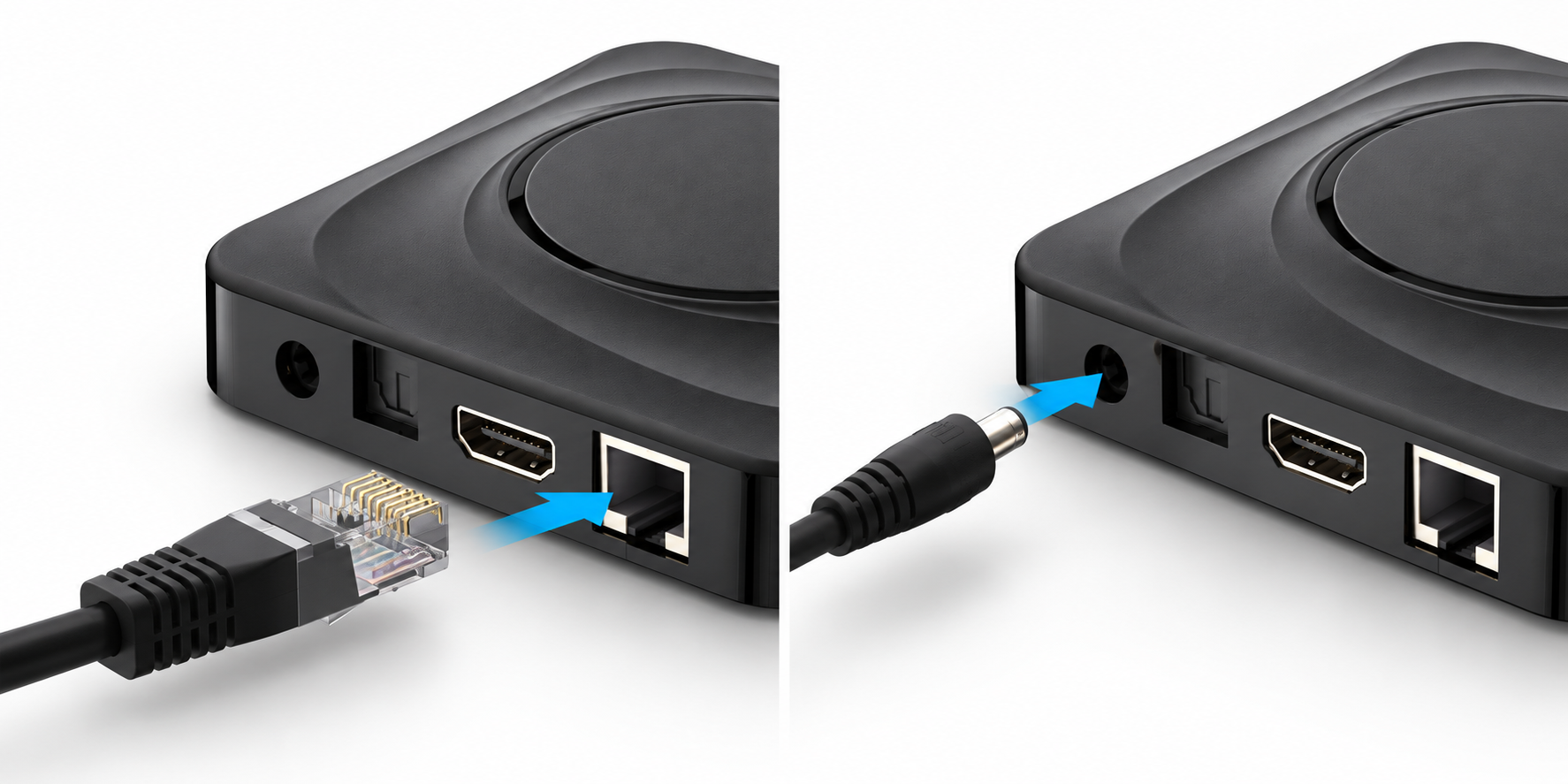
Illustration des branchements ; suivez les étapes ci-dessous.
Branchez le câble réseau
Insérez un câble Ethernet dans le port LAN du hub. Branchez l'autre extrémité à votre routeur ou à un commutateur de votre réseau domestique.
Branchez l'alimentation
Insérez la fiche ronde dans la prise DC et branchez l'adaptateur à une prise électrique. Utilisez une alimentation adaptée de 5 V DC, 2 A. Le câble réseau n'alimente pas le hub.
Ouvrez Home Assistant
Laissez le hub démarrer. Sur un téléphone, une tablette ou un ordinateur connecté au même réseau domestique, ouvrez :
L'adresse ne fonctionne pas ? Recherchez l'adresse IP du hub dans votre routeur et utilisez le port 8123. Pour suivre le démarrage et effectuer un diagnostic, ouvrez Buddy sur le port 8124.
Accéder à Home Assistant et Buddy
Utilisez ces adresses depuis le même réseau domestique que le hub. Home Assistant et Buddy ont des identifiants distincts : Home Assistant pilote votre maison, tandis que Buddy vous aide à gérer le hub et l'état du système.
Laissez ce champ vide pour utiliser homeassistant.local. Si ce nom ne fonctionne pas, recherchez l'adresse IPv4 locale dans la liste des appareils de votre routeur. L'adresse est utilisée uniquement dans votre navigateur, sans être enregistrée ni envoyée à ce site.
Saisissez une adresse IPv4 locale valide, par exemple 192.168.1.100.
Si la page par défaut ne s'ouvre pas, utilisez le port 8123 pour Home Assistant. Lorsque vous saisissez une adresse IP, tous les liens ci-dessus sont mis à jour. N'ouvrez pas de ports sur votre routeur pour ces pages de gestion locales.
Premiers réglages et sauvegardes
Créez votre compte Home Assistant, choisissez votre localisation et votre fuseau horaire, puis ajoutez un premier appareil compatible. Testez son fonctionnement dans le tableau de bord avant de créer des automatisations. Effectuez ensuite une sauvegarde et conservez-en une copie hors du hub, avec la clé de restauration éventuelle.
Home Assistant ne répond plus : essayez Buddy
Si seul Home Assistant se bloque, la console Buddy distincte peut rester accessible. Ouvrez l'adresse IP du hub avec le port 8124, connectez-vous et consultez l'état du démarrage et les informations système. Utilisez la fonction de redémarrage disponible pour Home Assistant ou le hub ; les noms et possibilités peuvent varier selon la version.
Vérifiez d'abord que le hub est alimenté, que le câble Ethernet est bien branché et que votre appareil est connecté au même réseau. Utilisez l'adresse IP actuelle indiquée dans votre routeur si homeassistant.local ne fonctionne pas. Après un redémarrage, attendez la fin du démarrage, puis réessayez Home Assistant sur le port 8123.
Buddy est également inaccessible ? Vérifiez l'alimentation, le câble réseau et l'adresse IP de votre hub. Le problème persiste ? Contactez notre assistance, nous vous aiderons à rétablir la connexion.
Un redémarrage n'est pas une réinitialisation d'usine
Commencez par un redémarrage normal. Une réinitialisation complète ou l'effacement du disque de données peut supprimer la configuration et les données. Créez d'abord une sauvegarde restaurable hors du hub. N'utilisez une fonction d'effacement ou de réinitialisation qu'en connaissance de cause et conformément au manuel ; ce site n'effectue aucun redémarrage ni aucune réinitialisation.
HACS signifie Home Assistant Community Store. On peut le comparer à une boutique d'applications pour découvrir des extensions communautaires, mais ce n'est pas une boutique officielle ni un remplacement des intégrations natives ou de la boutique Apps/modules complémentaires. Vous y trouverez notamment des cartes de tableau de bord, des thèmes et des intégrations personnalisées.
Commencez par une installation de base fonctionnelle et une sauvegarde. Le code communautaire est maintenu par des développeurs indépendants ; vérifiez la compatibilité, le suivi et la documentation avant toute installation. HACS reste facultatif.
Pour Home Assistant OS, suivez les instructions de téléchargement HACS actuelles pour OS/Supervised. Installez Get HACS à partir du dépôt indiqué, suivez les étapes du journal et redémarrez Home Assistant. Ajoutez ensuite HACS dans Paramètres > Appareils et services et terminez la connexion GitHub. La documentation officielle de HACS fait référence.
Deux extensions à découvrir
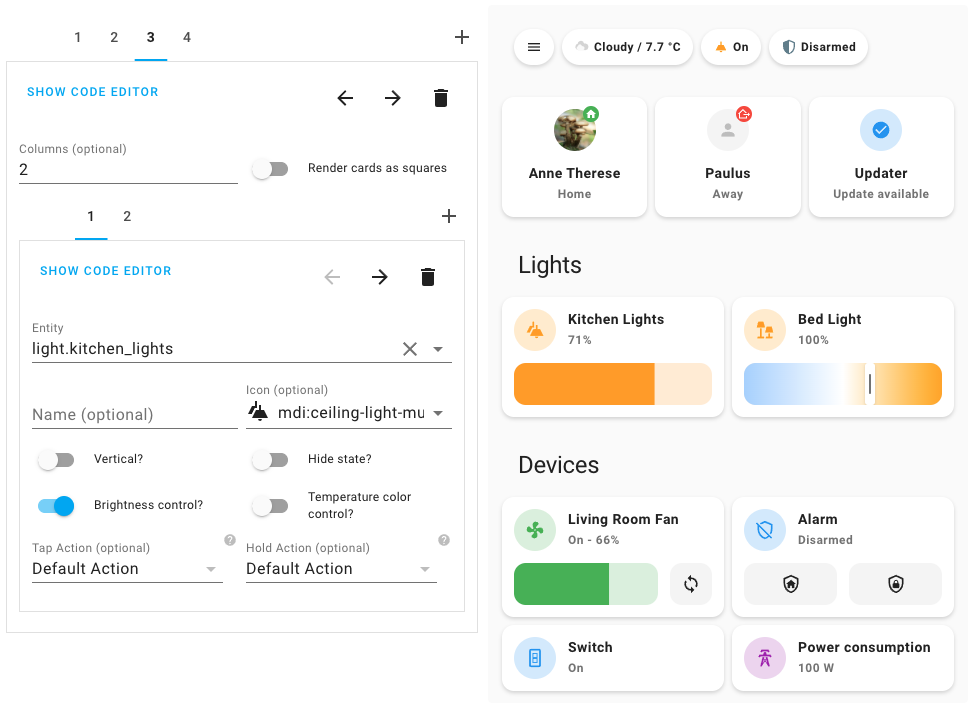
Mushroom
Organisez votre tableau de bord avec des cartes pour l'éclairage et les appareils. Agrandir l'exemple
Des cartes de tableau de bord pour l'éclairage, le chauffage et d'autres appareils. Mushroom propose un éditeur visuel et permet de créer facilement un tableau de bord clair.
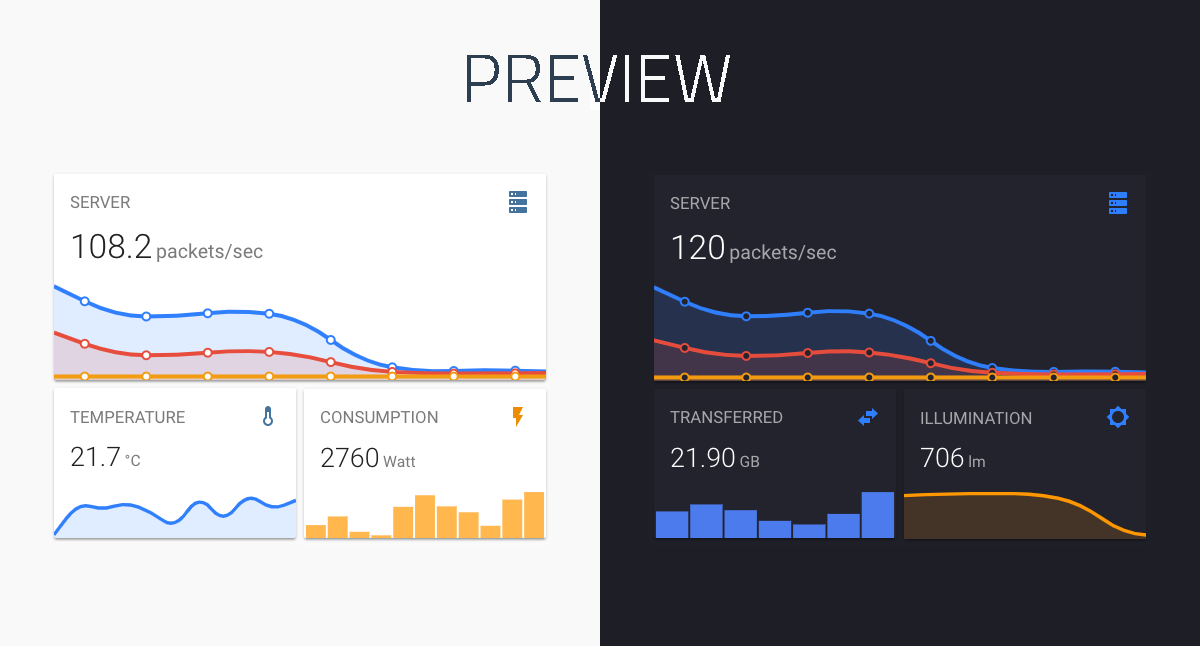
Visualisez la température, la consommation et d'autres mesures sous forme de graphiques, en thème clair ou sombre. Agrandir l'exemple
Une carte graphique compacte pour les mesures de capteurs, par exemple la température ou la puissance. Vous avez besoin d'une entité capteur adaptée et d'un historique disponible. Consultez la documentation du projet pour la configuration et les options.
Choisissez un dongle USB ou PoE Zigbee adapté pour connecter vos appareils Zigbee. Thread nécessite un micrologiciel et une configuration réseau appropriés ; Matter-over-Thread exige également un routeur de bordure Thread. Découvrez aussi le panneau de commande pour piloter votre maison depuis un écran fixe.
Comparez l'éditeur intégré, Node-RED et AppDaemon pour vos automatisations et flux, avec des exemples, les avantages, les limites et le niveau de difficulté.