Van de eerste kabel tot je eerste dashboard: hier vind je de aansluitstappen, de lokale toegangsadressen en mogelijkheden voor uitbreiding.
De hub aansluiten in drie stappen
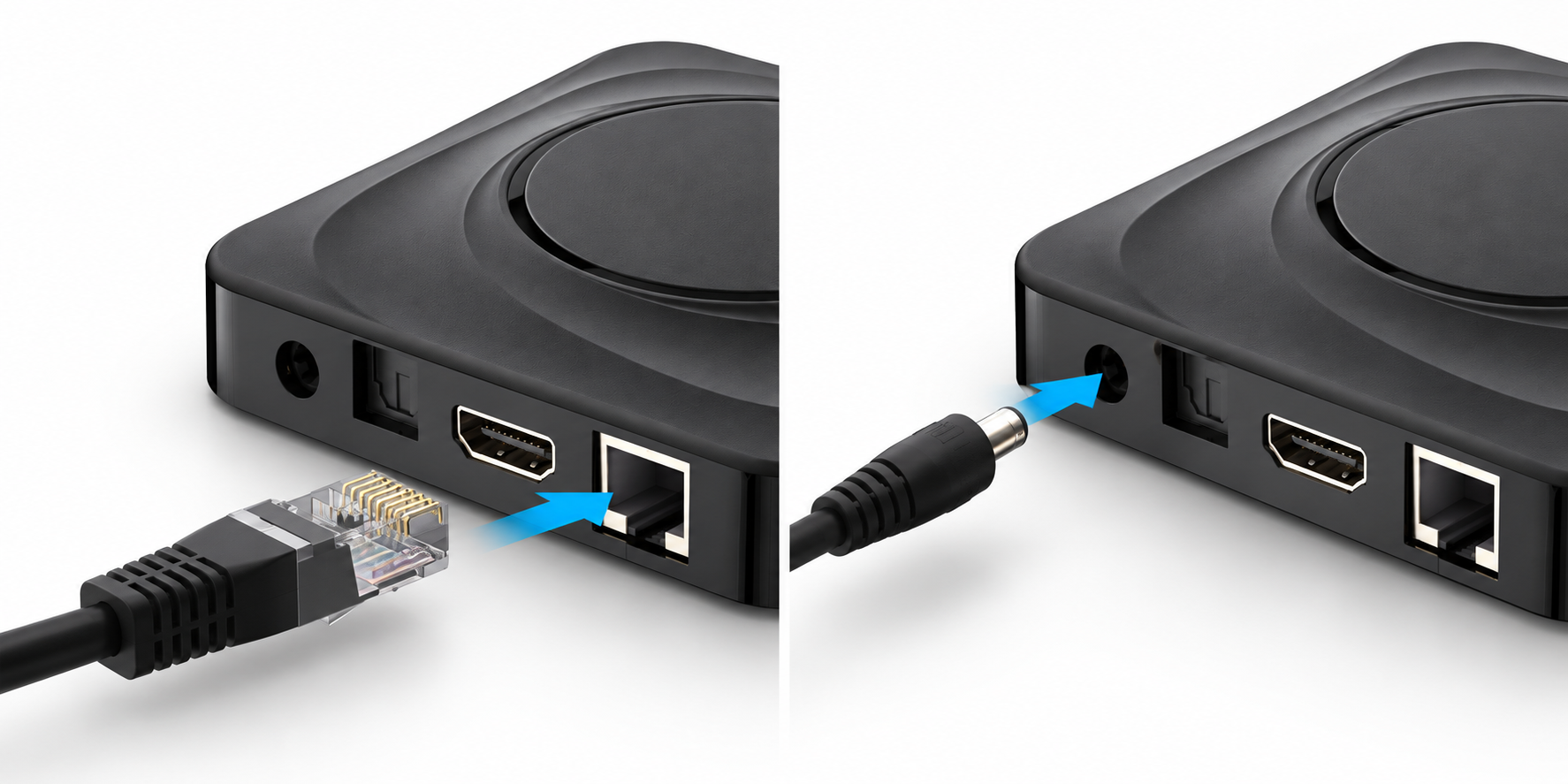
Illustratie van de aansluitingen; volg de stappen hieronder.
Sluit de netwerkkabel aan
Steek een Ethernetkabel in de LAN-poort van de hub. Verbind het andere uiteinde met je router of een switch in je thuisnetwerk.
Sluit de voeding aan
Steek de ronde voedingsstekker in de DC-aansluiting en sluit de adapter aan op een stopcontact. Gebruik de passende voeding van 5 V DC, 2 A. De netwerkkabel voedt de hub niet.
Open Home Assistant
Laat de hub opstarten. Open op een telefoon, tablet of computer in hetzelfde thuisnetwerk:
Werkt het adres niet? Zoek het IP-adres van de hub in je router en gebruik dat met poort 8123. Voor opstartstatus en diagnose open je Buddy op poort 8124.
Home Assistant en Buddy openen
Gebruik deze adressen binnen hetzelfde thuisnetwerk als de hub. Home Assistant en Buddy hebben aparte aanmeldingen: Home Assistant bedient je woning, Buddy helpt met de hub en systeemstatus.
Laat dit leeg voor homeassistant.local. Werkt die naam niet, zoek dan het lokale IPv4-adres in de apparatenlijst van je router. Het adres wordt alleen in je browser gebruikt en niet opgeslagen of verstuurd naar deze website.
Voer een geldig lokaal IPv4-adres in, bijvoorbeeld 192.168.1.100.
Als de standaardpagina niet opent, gebruik dan poort 8123 voor Home Assistant. Met een aangepast IP-adres worden alle links hierboven bijgewerkt. Open geen routerpoorten voor deze lokale beheerpagina's.
Eerste instellingen en back-ups
Maak je Home Assistant-account aan, kies je locatie en tijdzone en voeg eerst één ondersteund apparaat toe. Test de bediening in je dashboard voordat je automatiseringen maakt. Maak daarna een back-up en bewaar een kopie buiten de hub, met eventuele herstelsleutel.
Home Assistant reageert niet: probeer Buddy
Als alleen Home Assistant vastloopt, kan de aparte Buddy-console nog bereikbaar zijn. Open het IP-adres van de hub met poort 8124, meld je aan en bekijk de opstartstatus en systeeminformatie. Gebruik de beschikbare herstartfunctie voor Home Assistant of de hub; knopnamen en mogelijkheden kunnen per versie verschillen.
Controleer eerst of de hub voeding heeft, de Ethernetkabel goed zit en je apparaat op hetzelfde netwerk zit. Gebruik het actuele IP-adres uit je router als homeassistant.local niet werkt. Wacht na een herstart tot de opstart is afgerond en probeer Home Assistant opnieuw op poort 8123.
Is ook Buddy niet bereikbaar? Controleer de voeding, de netwerkkabel en het IP-adres van je hub. Blijft het probleem bestaan? Neem contact op met onze ondersteuning, dan helpen we je verder.
Herstarten is niet hetzelfde als een fabrieksreset
Begin met een gewone herstart. Een volledige reset of het wissen van de gegevensschijf kan configuratie en gegevens verwijderen. Maak eerst een herstelbare back-up buiten de hub. Gebruik een wis- of resetfunctie alleen bewust en volgens de handleiding; deze website voert geen herstart of reset uit.
HACS staat voor Home Assistant Community Store. Je kunt het vergelijken met een appstore om community-uitbreidingen te ontdekken, maar het is geen officiële appwinkel en geen vervanging voor de ingebouwde integraties of de Apps/add-on-store. Je vindt er onder meer extra dashboardkaarten, thema's en aangepaste integraties.
Begin eerst met een werkende basisinstallatie en een back-up. Community-code wordt door afzonderlijke ontwikkelaars onderhouden; controleer compatibiliteit, onderhoud en documentatie voordat je iets installeert. HACS is optioneel.
Voor Home Assistant OS volg je de actuele HACS-downloadinstructies voor OS/Supervised. Installeer Get HACS via de daarin genoemde repository, voer de stappen uit de log uit en herstart Home Assistant. Voeg daarna HACS toe bij Instellingen > Apparaten en diensten en voltooi de GitHub-aanmelding. De officiële HACS-documentatie blijft leidend.
Twee uitbreidingen om te bekijken
Mushroom
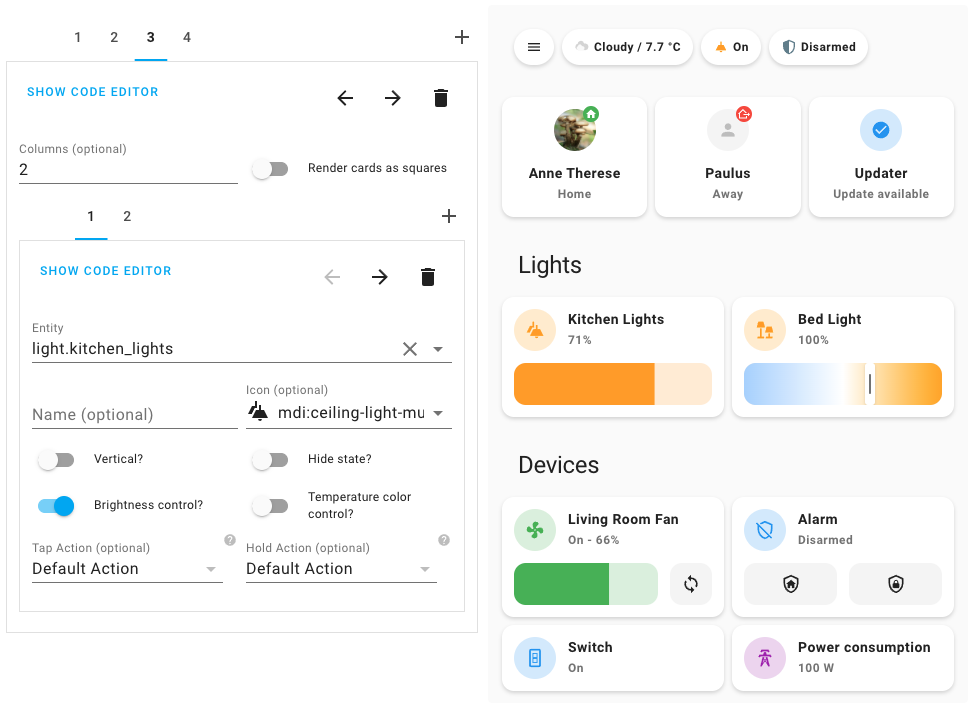
Maak je dashboard overzichtelijk met kaarten voor verlichting en apparaten. Voorbeeld vergroten
Dashboardkaarten voor onder meer lampen, klimaat en apparaten. Mushroom biedt een visuele editor en is een toegankelijke manier om een overzichtelijk dashboard te maken.
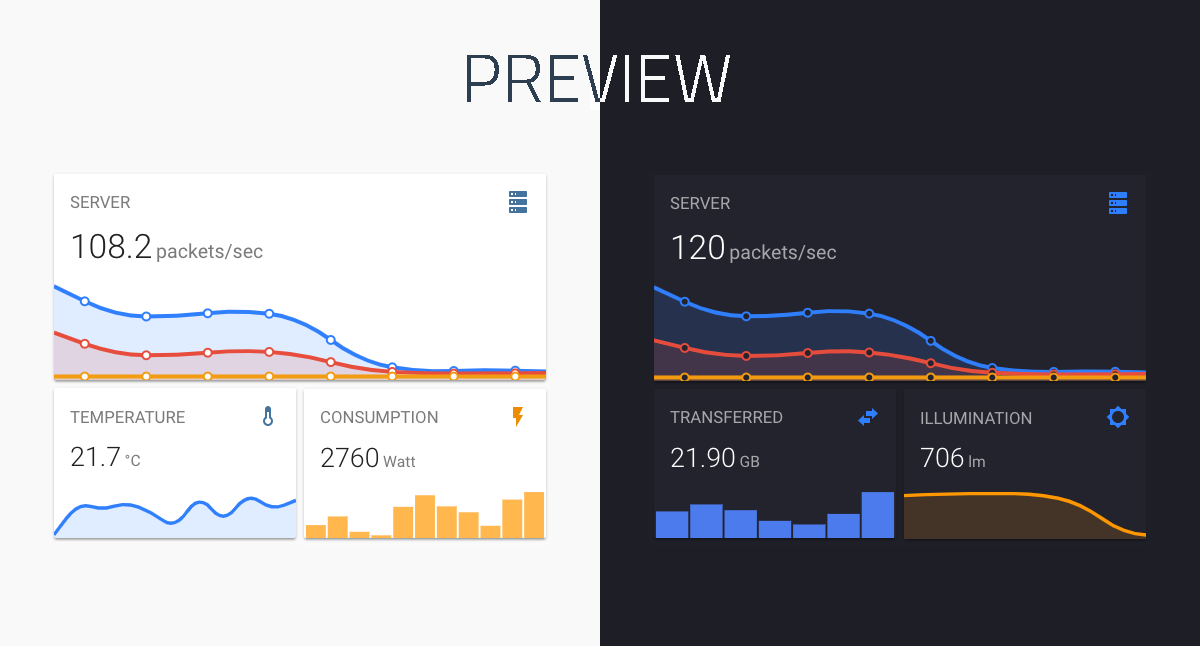
Bekijk temperatuur, verbruik en andere meetwaarden als grafiek, in een licht of donker thema. Voorbeeld vergroten
Een compacte grafiekkaart voor sensormetingen, bijvoorbeeld temperatuur of vermogen. Je hebt een geschikte sensorentiteit en beschikbare historie nodig. Lees de projectdocumentatie voor configuratie en opties.
Kies een passende Zigbee-USB-dongle of PoE-dongle als je Zigbee-apparaten wilt koppelen. Thread vraagt geschikte firmware en netwerkconfiguratie; voor Matter-over-Thread is een Thread border router nodig. Bekijk ook het bedieningspaneel voor vaste bediening in huis.