
Technische gegevens en aansluitingen
| Onderdeel | Volgens de handleiding |
|---|---|
| Systeem | Home Assistant OS |
| Processor | Rockchip RK3566, quad-core Cortex-A55 |
| Kloksnelheid | 1,8 GHz |
| Werkgeheugen | 4 GB / 8 GB (uitvoeringen) |
| Interne opslag | 32 GB / 64 GB (uitvoeringen) |
| Voeding | 5 V DC, 2 A |
| USB | 1 USB 2.0 en 1 USB 3.0 |
| HDMI | HDMI 2.0 |
| Ethernet | RJ45 |
| Geheugenkaart | SDHC / SDXC |
| Protocollen / koppelingen | Zigbee, Z-Wave, Wi-Fi, BLE en MQTT |
| Bediening | Home Assistant-app of browser |
Voorzijde
Aan de voorzijde zitten de USB 2.0-poort, USB 3.0-poort en het microSD-slot.
Achterzijde
Aan de achterzijde zitten de voedingsaansluiting (5 V DC, 2 A), HDMI-poort en Ethernet-poort.
De handleiding noemt meerdere geheugen- en opslaguitvoeringen. De website beschrijft de 4 GB / 32 GB-uitvoering. Ondersteunde protocollen betekenen niet dat iedere radio is ingebouwd: Zigbee en Z-Wave gebruiken een passende adapter of bridge. MQTT is een softwareprotocol.
Aansluiten en voor het eerst openen
1. Sluit de netwerkkabel aan
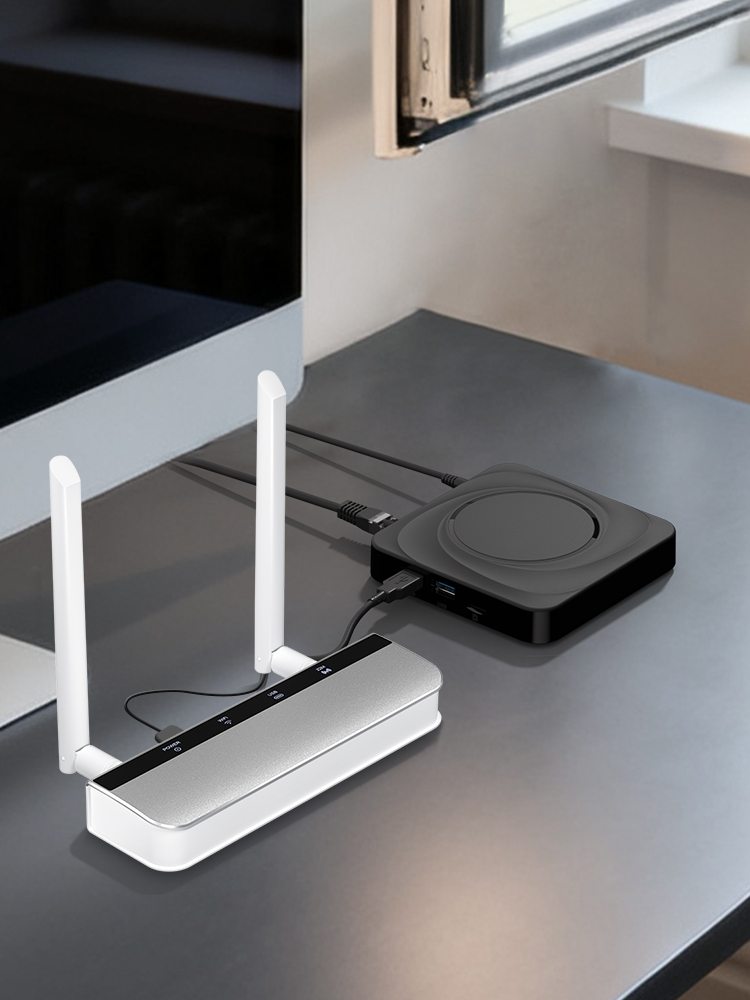
Verbind de Ethernet-poort van de hub met je thuisnetwerkrouter of een switch in hetzelfde netwerk.
2. Sluit de voeding aan
Sluit de voedingskabel aan op de hub en steek de voeding in een stopcontact. Gebruik de voeding die bij de uitvoering hoort: 5 V DC, 2 A.
3. Open Buddy
Gebruik een browser op je telefoon, tablet of computer in hetzelfde thuisnetwerk. Open de lokale Buddy-console:
http://homeassistant.local:8124/
De oorspronkelijke handleiding vraagt hier om een account aan te maken. De volgende pagina licht het aanmeldscherm en de bediening toe.
Werkt de lokale naam niet? Zoek het IP-adres van de hub in de apparatenlijst van je router en gebruik dat met poort 8124. Bijvoorbeeld: http://192.168.1.100:8124/. Dit voorbeeldadres moet je vervangen door het adres van je eigen hub.
Buddy: account en bediening
Buddy is de aanvullende lokale beheerconsole naast Home Assistant. Het aanmeldscherm in de handleiding bevat een gebruikersnaam of partneraccountnummer en een wachtwoordveld.
Een account aanmaken en aanmelden
- Open Buddy via http://homeassistant.local:8124/.
- Gebruik Create admin (beheerder aanmaken) bij een eerste installatie als nog geen beheeraccount bestaat.
- Vul bij Sign in (aanmelden) je gebruikersnaam en wachtwoord in.
- De knop Home brengt je terug naar de startpagina.
Bediening boven in de console
| Onderdeel | Betekenis |
|---|---|
| Kleurselectie | Een kleur voor de interface kiezen |
| Primaire kleur / thema | De weergave van de interface aanpassen |
| Chinees / Engels | De interfacetaal kiezen |
| Ondersteuning | De contactfunctie voor ondersteuning |
| Toegangsrechten | Rechten en toegang beheren |
| Account | Aanmelden en accountbediening |
De oorspronkelijke handleiding noemt Chinees en Engels als interfacetalen. Deze Nederlandse handleiding vertaalt de uitleg; hij verandert de taal van de geinstalleerde software niet. Knopnamen kunnen per softwareversie verschillen.
Home Assistant heeft een eigen gebruikersaccount voor de woningbediening. Verwar dit niet met het beheeraccount van Buddy.
Opstarten en netwerkstatus
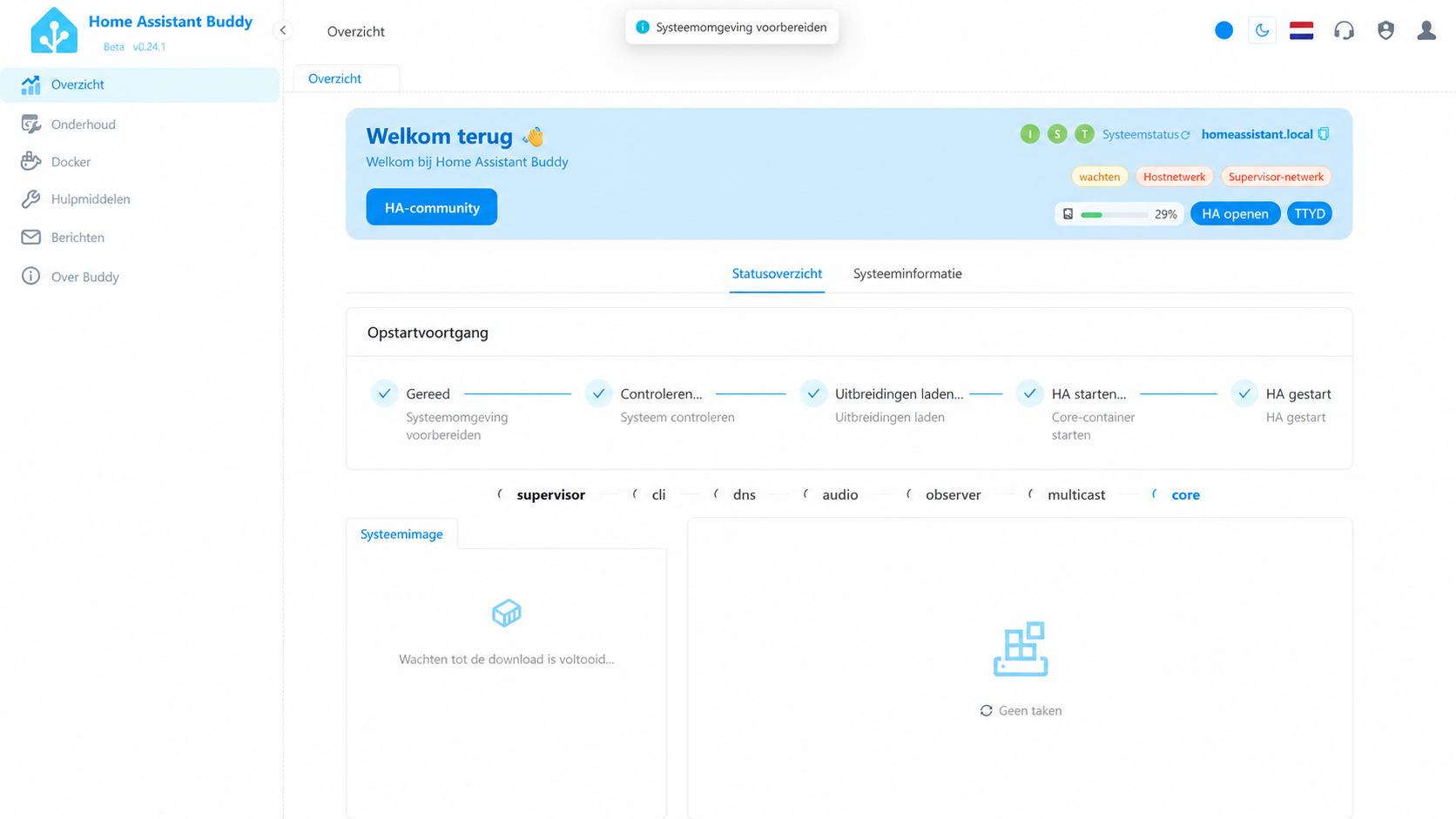
Status in het hoofdscherm
| Aanduiding | Nederlandse uitleg |
|---|---|
| Home Assistant official | Verwijzing naar Home Assistant |
| Startup Status | Opstartstatus |
| IP address | IP-adres van de hub |
| HA Login Page | Home Assistant openen / aanmelden |
| TTYD | Webterminal voor technisch beheer |
| Waiting / Startup / Running | Wachten / Opstarten / Actief |
Netwerkindicatoren
Host Network toont de netwerkstatus van de Home Assistant-omgeving. Supervisor Network geeft volgens de handleiding de status van de systeembeheerdienst en internetverbinding aan. Groen betekent normaal; rood betekent een afwijkende status die aandacht vraagt.
Wacht tot de opstart is afgerond
De voortgangsbalk toont de voorbereiding, systeemcontrole, het laden van uitbreidingen en het starten van Home Assistant. Wacht tot het starten is voltooid. Klik daarna op HA Login Page om de Home Assistant-webconsole te openen.
App en systeem terugzetten
Home Assistant openen
Installeer de Home Assistant Companion-app op je telefoon of tablet, of open Home Assistant in je browser. De bijgewerkte toegangsnotitie in de handleiding noemt eerst:
http://homeassistant.local/
Opent Home Assistant daar niet, probeer dan:
http://homeassistant.local:8123/
De app en informatie over de downloads staan op https://www.home-assistant.io/installation/. Gebruik bij een mislukte lokale naam het IP-adres van je hub.
Systeem terugzetten via TTYD
LET OP: deze handeling wist de gegevensschijf. Je verliest daarmee de configuratie en gegevens op de hub. Maak eerst een herstelbare back-up en bewaar die op een ander apparaat. Doe dit alleen als je bewust een volledige reset wilt uitvoeren.
- Open in Buddy de knop TTYD boven in de console.
- De handleiding noemt het onderstaande commando voor de reset. Controleer dat je in de juiste beheerterminal zit voordat je doorgaat.
- Typ het commando en druk op Enter.
- Bevestig uitsluitend als je de gegevens echt wilt wissen: typ YES en druk opnieuw op Enter.
os datadisk wipe
Het commando hierboven is letterlijk overgenomen uit de handleiding. Dit document voert niets uit. Verschijnt er een fout of wijkt de terminal af, stop dan en vraag ondersteuning; probeer niet op goed geluk andere wiscommando's.
Ethernet- en PoE-adapters
De handleiding beschrijft twee netwerkadapters. Een losse radioadapter verbindt geschikte draadloze apparaten met Home Assistant. De gekozen firmware en integratie bepalen de toepassing.
| Eigenschap | GW90-POE-Ti | GW90-POE-XK |
|---|---|---|
| Product | Zigbee 3.0 PoE-dongle | Zigbee 3.0 PoE-dongle |
| Radio | Zigbee 3.0 | Zigbee 3.0 en Thread |
| Wi-Fi | 802.11b/g/n, 2,4 GHz | 802.11b/g/n, 2,4 GHz |
| Platform | Home Assistant | Home Assistant |
| Chipset | ESP32 + CC2652P | ESP32 + MG24 |
| Verbindingen | Ethernet, Wi-Fi, USB | Ethernet, Wi-Fi, USB |
| Antenne | 360 graden draaibaar, 5 dBi | 360 graden draaibaar, 5 dBi |
| Voeding | PoE / USB-C | PoE / USB-C |
Een plek kiezen voor de radio
Via Ethernet kan de radio op een andere plek staan dan de hub. Een geschikte PoE-switch of injector kan de adapter via de netwerkkabel voeden. Een gewone netwerkpoort zonder PoE geeft geen voeding.
Thread-ondersteuning is niet hetzelfde als een complete Matter-installatie. Voor Matter-over-Thread is een passende Thread border router en softwareconfiguratie nodig. Ga niet uit van gelijktijdig Zigbee- en Thread-gebruik op een radio.
Meer uitleg over de aangeboden accessoires: https://homeassistanthub.nl/accessoires/.
USB-adapters en ondersteuning
| Eigenschap | GW70-Ti | GW70-XK |
|---|---|---|
| Product | Zigbee 3.0 USB-dongle | Zigbee 3.0 USB-dongle |
| Radio | Zigbee 3.0 | Zigbee 3.0 en Thread |
| Platform | Home Assistant | Home Assistant |
| Chipset | ESP32 + CC2652P | ESP32 + MG24 |
| Protocollen in handleiding | Zigbee, Wi-Fi | Zigbee, Thread, Wi-Fi |
| Wi-Fi in handleiding | 802.11b/g/n, 2,4 GHz | 802.11b/g/n, 2,4 GHz |
| Verbinding met hub | USB | USB |
| Antenne | 360 graden draaibaar, 5 dBi | 360 graden draaibaar, 5 dBi |
| Voeding in handleiding | USB-C | USB-C |
Deze tabel vertaalt de adaptergegevens uit de handleiding. Voor de aansluiting van een USB-adapter op de hub gebruik je de USB-uitvoering die wordt geleverd. Kies ondersteunde coordinatorfirmware en een passende Home Assistant-integratie.
Vragen en ondersteuning
Neem voor vragen over het product, de geleverde uitvoering of herstel contact op met de importeur. Vermeld je uitvoering, softwareversie en wat je op het scherm ziet. Deel geen wachtwoorden.
OptiCore Commerce B.V.
Anthony Fokkerstraat 5-J
3261 LB Oud-Beijerland
Telefoon: +31 6 30 70 96 29
E-mail: info@opticore-commerce.nl
KVK: 96472197 | BTW: NL867625971B01 | EORI: NL867625971
Nederlandse vertaling en redactionele bewerking van de aangeleverde gebruikershandleiding, oktober 2026. Afbeeldingen zijn opnieuw geselecteerd voor deze uitgave. De hub is geen officiele Home Assistant-hardware.