
Technische Daten und Anschlüsse
| Merkmal | Laut Handbuch |
|---|---|
| System | Home Assistant OS |
| Prozessor | Rockchip RK3566, Quad-Core Cortex-A55 |
| Taktfrequenz | 1,8 GHz |
| Arbeitsspeicher | 4 GB / 8 GB (Ausführungen) |
| Interner Speicher | 32 GB / 64 GB (Ausführungen) |
| Stromversorgung | 5 V DC, 2 A |
| USB | 1 USB 2.0 und 1 USB 3.0 |
| HDMI | HDMI 2.0 |
| Ethernet | RJ45 |
| Speicherkarte | SDHC / SDXC |
| Protokolle / Verbindungen | Zigbee, Z-Wave, WLAN, BLE und MQTT |
| Bedienung | Home Assistant App oder Browser |
Vorderseite
An der Vorderseite befinden sich der USB-2.0-Port, der USB-3.0-Port und der microSD-Steckplatz.
Rückseite
An der Rückseite befinden sich der Stromanschluss (5 V DC, 2 A), der HDMI-Port und der Ethernet-Port.
Das Handbuch nennt mehrere Speicher- und RAM-Ausführungen. Die Website beschreibt die Ausführung mit 4 GB / 32 GB. Nicht jedes unterstützte Protokoll funktioniert ohne zusätzliche Hardware: Für Zigbee und Z-Wave benötigst du einen passenden Dongle oder eine Bridge. MQTT ist ein Softwareprotokoll.
Anschließen und erstmals öffnen
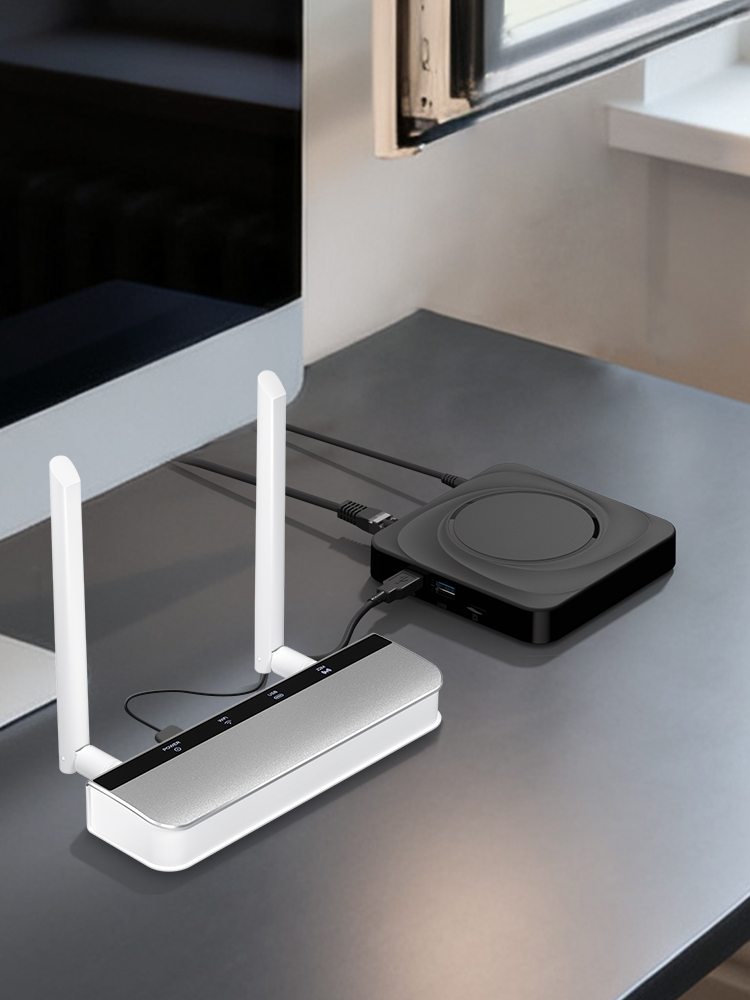
1. Netzwerkkabel anschließen
Verbinde den Ethernet-Port des Hubs mit deinem Heimnetz-Router oder einem Switch im selben Netzwerk.
2. Stromversorgung anschließen
Schließe das Stromkabel an den Hub an und stecke das Netzteil in eine Steckdose. Verwende die zur Ausführung passende Stromversorgung: 5 V DC, 2 A.
3. Buddy öffnen
Verwende einen Browser auf deinem Smartphone, Tablet oder Computer im selben Heimnetz. Öffne die lokale Buddy-Konsole:
http://homeassistant.local:8124/
Das ursprüngliche Handbuch fordert hier zum Erstellen eines Kontos auf. Die nächste Seite erläutert den Anmeldebildschirm und die Bedienung.
Funktioniert der lokale Name nicht? Suche die IP-Adresse des Hubs in der Geräteliste deines Routers und verwende sie mit Port 8124. Beispiel: http://192.168.1.100:8124/. Ersetze diese Beispieladresse durch die Adresse deines eigenen Hubs.
Buddy: Konto und Bedienung
Buddy ist die ergänzende lokale Verwaltungskonsole neben Home Assistant. Der Anmeldebildschirm im Handbuch enthält einen Benutzernamen oder eine Partnerkontonummer sowie ein Passwortfeld.
Konto erstellen und anmelden
- Öffne Buddy über http://homeassistant.local:8124/.
- Verwende Create admin (Administrator erstellen) bei der ersten Installation, wenn noch kein Administratorkonto vorhanden ist.
- Gib unter Sign in (Anmelden) deinen Benutzernamen und dein Passwort ein.
- Die Schaltfläche Home bringt dich zur Startseite zurück.
Bedienung oben in der Konsole
| Merkmal | Bedeutung |
|---|---|
| Farbauswahl | Eine Farbe für die Oberfläche auswählen |
| Primärfarbe / Design | Die Darstellung der Oberfläche anpassen |
| Chinesisch / Englisch | Die Sprache der Oberfläche auswählen |
| Unterstützung | Die Kontaktfunktion für Unterstützung |
| Zugriffsrechte | Rechte und Zugriff verwalten |
| Konto | Anmeldung und Kontoverwaltung |
Das ursprüngliche Handbuch nennt Chinesisch und Englisch als Oberflächensprachen. Dieses deutsche Handbuch übersetzt die Erklärungen; es verändert nicht die Sprache der installierten Software. Schaltflächennamen können je nach Softwareversion abweichen.
Home Assistant hat ein eigenes Benutzerkonto für die Haussteuerung. Verwechsle es nicht mit dem Buddy-Administratorkonto.
Start und Netzwerkstatus
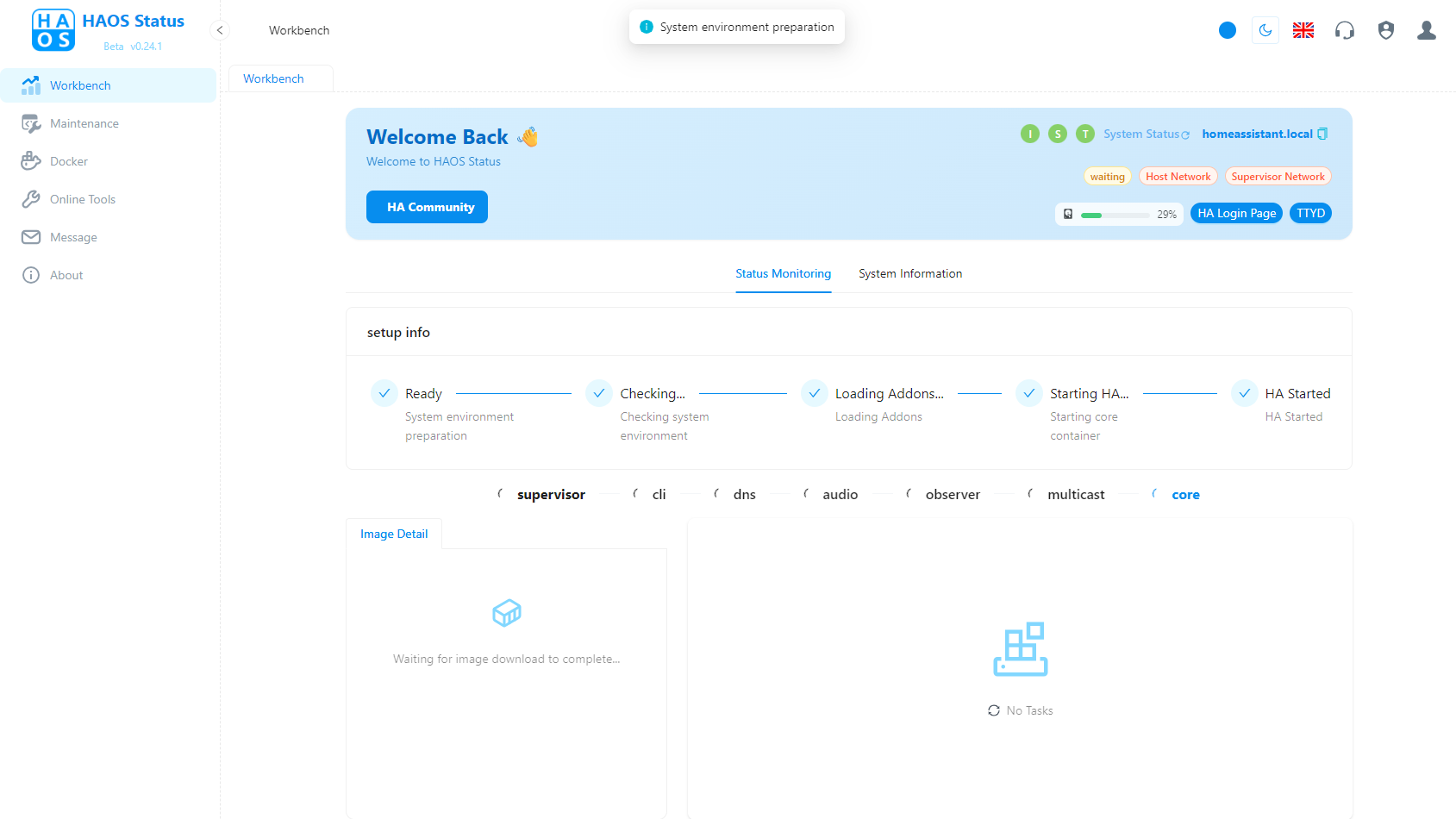
Status im Hauptbildschirm
| Bezeichnung | Deutsche Erklärung |
|---|---|
| Home Assistant official | Verweis auf Home Assistant |
| Startup Status | Startstatus |
| IP address | IP-Adresse des Hubs |
| HA Login Page | Home Assistant öffnen / anmelden |
| TTYD | Webterminal für technische Verwaltung |
| Waiting / Startup / Running | Warten / Starten / Aktiv |
Netzwerkindikatoren
Host Network zeigt den Netzwerkstatus der Home Assistant Umgebung. Supervisor Network zeigt laut Handbuch den Status des Systemverwaltungsdienstes und der Internetverbindung. Grün bedeutet normal; Rot bedeutet einen abweichenden Status, der Aufmerksamkeit erfordert.
Warte, bis der Start abgeschlossen ist
Der Fortschrittsbalken zeigt Vorbereitung, Systemprüfung, Laden der Erweiterungen und Start von Home Assistant. Warte bis zum Abschluss. Klicke anschließend auf HA Login Page, um die Home Assistant Webkonsole zu öffnen.
App und System zurücksetzen
Home Assistant öffnen
Installiere die Home Assistant Companion App auf deinem Smartphone oder Tablet oder öffne Home Assistant im Browser. Der aktualisierte Zugangshinweis im Handbuch nennt zuerst:
http://homeassistant.local/
Falls Home Assistant dort nicht öffnet, versuche:
http://homeassistant.local:8123/
Die App und Informationen zu Downloads findest du unter https://www.home-assistant.io/installation/. Falls der lokale Name nicht funktioniert, verwende die IP-Adresse deines Hubs.
System über TTYD zurücksetzen
ACHTUNG: Diese Aktion löscht den Datenträger. Dadurch gehen Konfiguration und Daten auf dem Hub verloren. Erstelle zuerst eine wiederherstellbare Sicherung und bewahre sie auf einem anderen Gerät auf. Führe dies nur aus, wenn du bewusst einen vollständigen Reset möchtest.
- Öffne in Buddy die Schaltfläche TTYD oben in der Konsole.
- Das Handbuch nennt den folgenden Befehl zum Zurücksetzen. Prüfe, ob du im richtigen Verwaltungsterminal bist, bevor du fortfährst.
- Gib den Befehl ein und drücke Enter.
- Bestätige nur, wenn du die Daten tatsächlich löschen möchtest: Gib YES ein und drücke erneut Enter.
os datadisk wipe
Der obige Befehl wurde wörtlich aus dem Handbuch übernommen. Dieses Dokument führt nichts aus. Bei einer Fehlermeldung oder einer abweichenden Terminalansicht brich ab und frage nach Unterstützung; probiere nicht auf Verdacht andere Löschbefehle aus.
PoE-Dongles
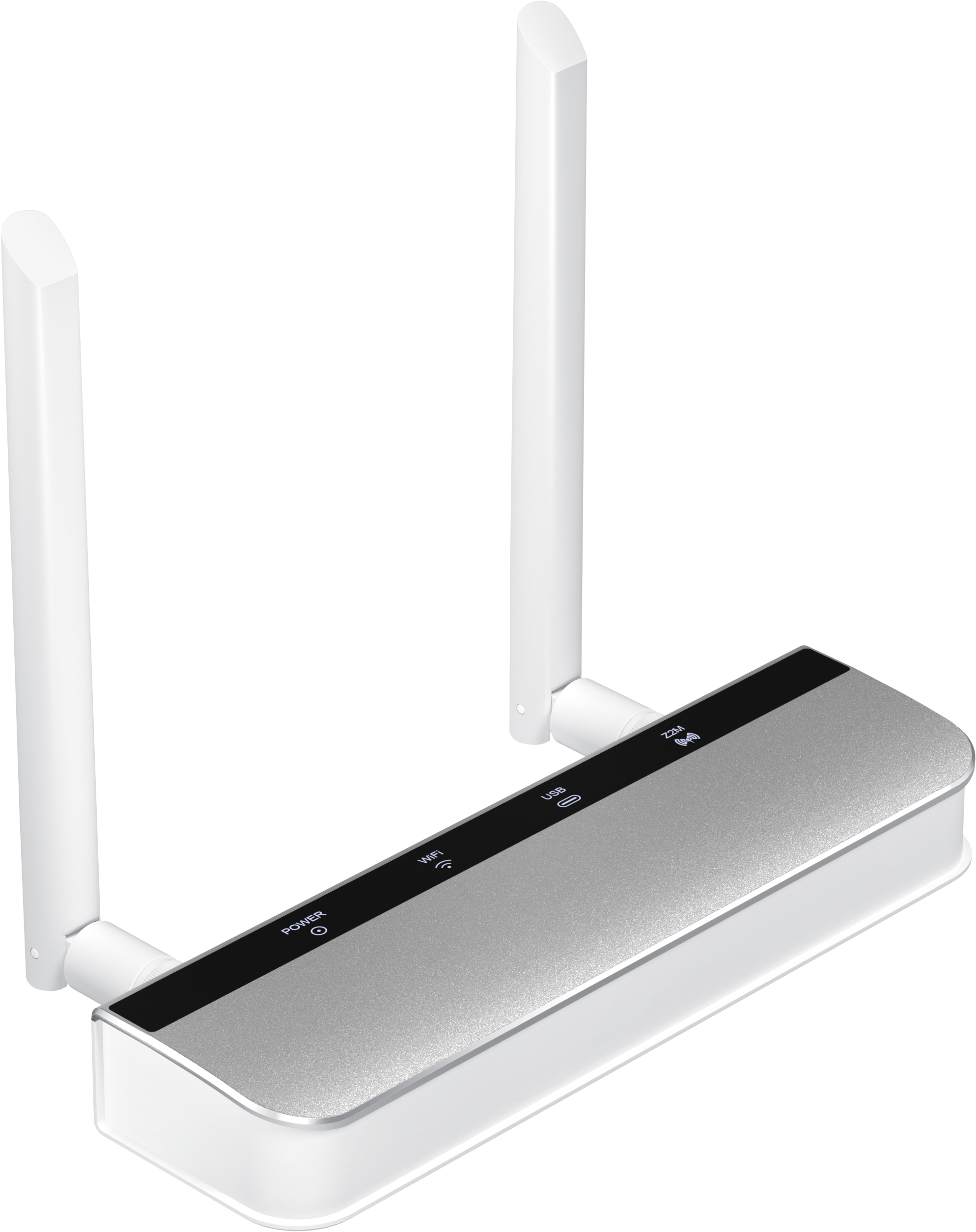
Das Handbuch beschreibt zwei PoE-Dongles. Ein separater Dongle verbindet geeignete drahtlose Geräte mit Home Assistant. Die gewählte Firmware und Integration bestimmen den Einsatz.
| Eigenschaft | PoE-Dongle für Zigbee | PoE-Dongle für Zigbee und Thread |
|---|---|---|
| Produkt | Zigbee-3.0-PoE-Dongle | Zigbee-3.0-PoE-Dongle |
| Protokoll | Zigbee 3.0 | Zigbee 3.0 und Thread |
| WLAN | 802.11b/g/n, 2,4 GHz | 802.11b/g/n, 2,4 GHz |
| Plattform | Home Assistant | Home Assistant |
| Chipsatz | ESP32 + CC2652P | ESP32 + MG24 |
| Verbindungen | Ethernet, WLAN, USB | Ethernet, WLAN, USB |
| Antenne | Um 360 Grad drehbar, 5 dBi | Um 360 Grad drehbar, 5 dBi |
| Stromversorgung | PoE / USB-C | PoE / USB-C |
Einen Platz für den Dongle wählen
Über Ethernet kann der PoE-Dongle an einem anderen Ort als der Hub stehen. Ein geeigneter PoE-Switch oder -Injector kann ihn über das Netzwerkkabel versorgen. Ein normaler Netzwerkport ohne PoE liefert keinen Strom.
Thread-Unterstützung ist nicht dasselbe wie eine vollständige Matter-Installation. Für Matter-over-Thread sind ein passender Thread Border Router und eine Softwarekonfiguration erforderlich. Gehe nicht von gleichzeitigem Zigbee- und Thread-Betrieb auf demselben Dongle aus.
Weitere Erklärungen zum angebotenen Zubehör: https://homeassistanthub.nl/de/accessoires/.
USB-Dongles und Unterstützung
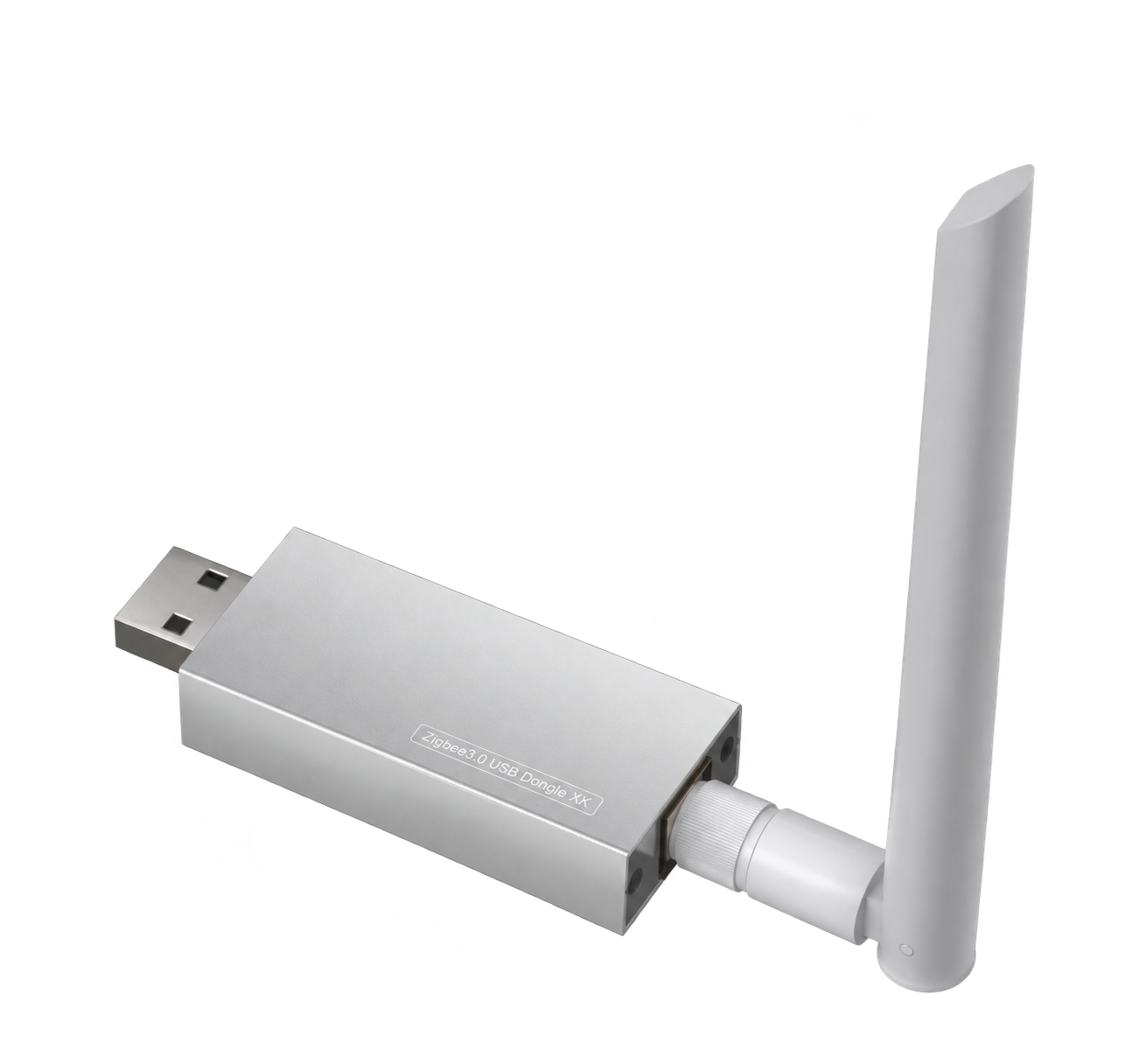
| Eigenschaft | USB-Dongle für Zigbee | USB-Dongle für Zigbee und Thread |
|---|---|---|
| Produkt | Zigbee-3.0-USB-Dongle | Zigbee-3.0-USB-Dongle |
| Protokoll | Zigbee 3.0 | Zigbee 3.0 und Thread |
| Plattform | Home Assistant | Home Assistant |
| Chipsatz | ESP32 + CC2652P | ESP32 + MG24 |
| Protokolle laut Handbuch | Zigbee, WLAN | Zigbee, Thread, WLAN |
| WLAN laut Handbuch | 802.11b/g/n, 2,4 GHz | 802.11b/g/n, 2,4 GHz |
| Verbindung zum Hub | USB | USB |
| Antenne | Um 360 Grad drehbar, 5 dBi | Um 360 Grad drehbar, 5 dBi |
| Stromversorgung laut Handbuch | USB-C | USB-C |
Diese Tabelle übersetzt die Dongle-Daten aus dem Handbuch. Für den Anschluss eines USB-Dongles an den Hub verwendest du die gelieferte USB-Ausführung. Wähle eine unterstützte Koordinator-Firmware und eine passende Home Assistant Integration.
Fragen und Unterstützung
Kontaktiere bei Fragen zum Produkt, zur gelieferten Ausführung oder zur Wiederherstellung den Importeur. Gib Ausführung, Softwareversion und Bildschirmanzeige an. Teile keine Passwörter.
OptiCore Commerce B.V.
Anthony Fokkerstraat 5-J
3261 LB Oud-Beijerland
E-Mail: info@opticore-commerce.nl
KVK: 96472197 | USt-ID: NL867625971B01 | EORI: NL867625971
Deutsche Übersetzung und redaktionelle Bearbeitung des bereitgestellten Benutzerhandbuchs, Oktober 2026. Die Bilder wurden für diese Ausgabe neu ausgewählt. Der Hub ist keine offizielle Home Assistant Hardware.