
Caractéristiques techniques et branchements
| Élément | Selon le manuel |
|---|---|
| Système | Home Assistant OS |
| Processeur | Rockchip RK3566, quatre cœurs Cortex-A55 |
| Fréquence | 1,8 GHz |
| Mémoire vive | 4 Go / 8 Go (versions) |
| Stockage interne | 32 Go / 64 Go (versions) |
| Alimentation | 5 V DC, 2 A |
| USB | 1 USB 2.0 et 1 USB 3.0 |
| HDMI | HDMI 2.0 |
| Ethernet | RJ45 |
| Carte mémoire | SDHC / SDXC |
| Protocoles / connexions | Zigbee, Z-Wave, Wi-Fi, BLE et MQTT |
| Commande | Application Home Assistant ou navigateur |
Face avant
La face avant comporte le port USB 2.0, le port USB 3.0 et le logement microSD.
Face arrière
La face arrière comporte la prise d'alimentation (5 V DC, 2 A), le port HDMI et le port Ethernet.
Le manuel mentionne plusieurs capacités de mémoire et de stockage. Le site présente la version 4 Go / 32 Go. Tous les protocoles pris en charge ne fonctionnent pas sans matériel supplémentaire : Zigbee et Z-Wave nécessitent un dongle ou un pont adapté. MQTT est un protocole logiciel.
Branchement et premier accès
1. Branchez le câble réseau
Reliez le port Ethernet du hub à votre routeur domestique ou à un commutateur du même réseau.
2. Branchez l'alimentation
Branchez le câble d'alimentation au hub, puis l'adaptateur à une prise électrique. Utilisez l'alimentation adaptée à cette version : 5 V DC, 2 A.
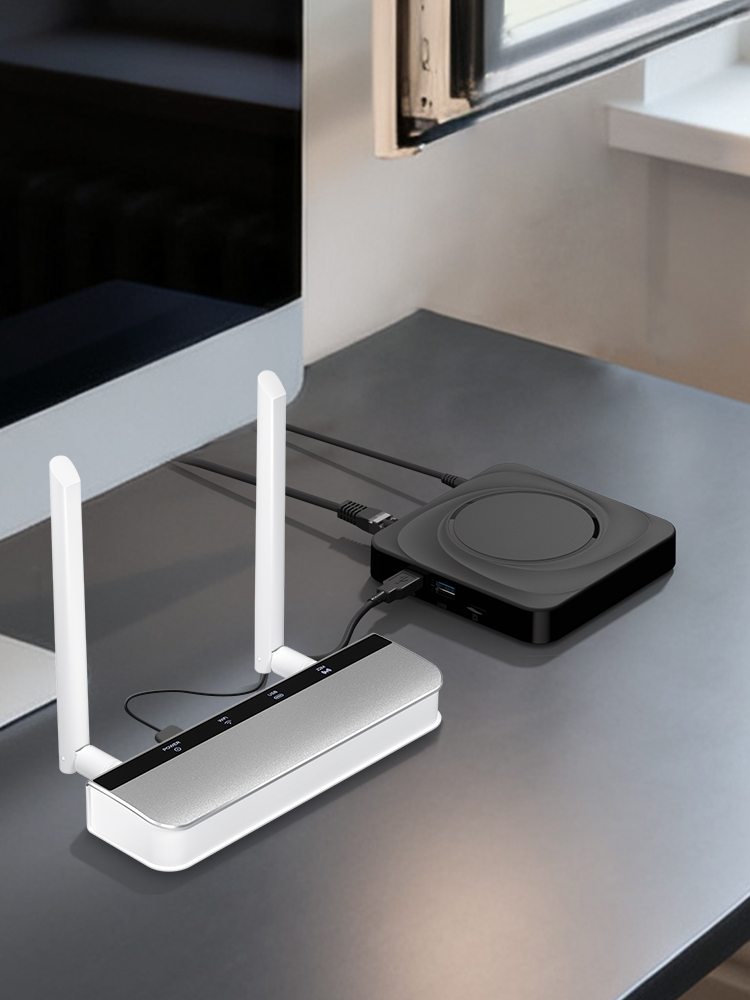
3. Ouvrez Buddy
Utilisez un navigateur sur un téléphone, une tablette ou un ordinateur connecté au même réseau domestique. Ouvrez la console Buddy locale :
http://homeassistant.local:8124/
Le manuel d'origine demande alors de créer un compte. La page suivante explique l'écran de connexion et les commandes.
Le nom local ne fonctionne pas ? Recherchez l'adresse IP du hub dans la liste des appareils de votre routeur et utilisez le port 8124. Exemple : http://192.168.1.100:8124/. Remplacez cette adresse d'exemple par celle de votre propre hub.
Buddy : compte et commandes
Buddy est la console de gestion locale complémentaire de Home Assistant. L'écran de connexion du manuel comporte un nom d'utilisateur ou un numéro de compte partenaire et un champ de mot de passe.
Créer un compte et se connecter
- Ouvrez Buddy sur http://homeassistant.local:8124/.
- Utilisez Create admin (créer un administrateur) lors de la première installation si aucun compte de gestion n'existe encore.
- Saisissez votre nom d'utilisateur et votre mot de passe dans Sign in (connexion).
- Le bouton Home ramène à la page d'accueil.
Commandes en haut de la console
| Élément | Signification |
|---|---|
| Choix de couleur | Choisir une couleur pour l'interface |
| Couleur principale / thème | Modifier l'apparence de l'interface |
| Chinois / anglais | Choisir la langue de l'interface |
| Assistance | Fonction de contact de l'assistance |
| Droits d'accès | Gérer les droits et les accès |
| Compte | Connexion et gestion du compte |
Le manuel d'origine cite le chinois et l'anglais comme langues de l'interface. Ce manuel français traduit les explications ; il ne change pas la langue du logiciel installé. Les noms des boutons peuvent varier selon la version du logiciel.
Home Assistant possède son propre compte utilisateur pour piloter la maison. Ne le confondez pas avec le compte de gestion de Buddy.
Démarrage et état du réseau
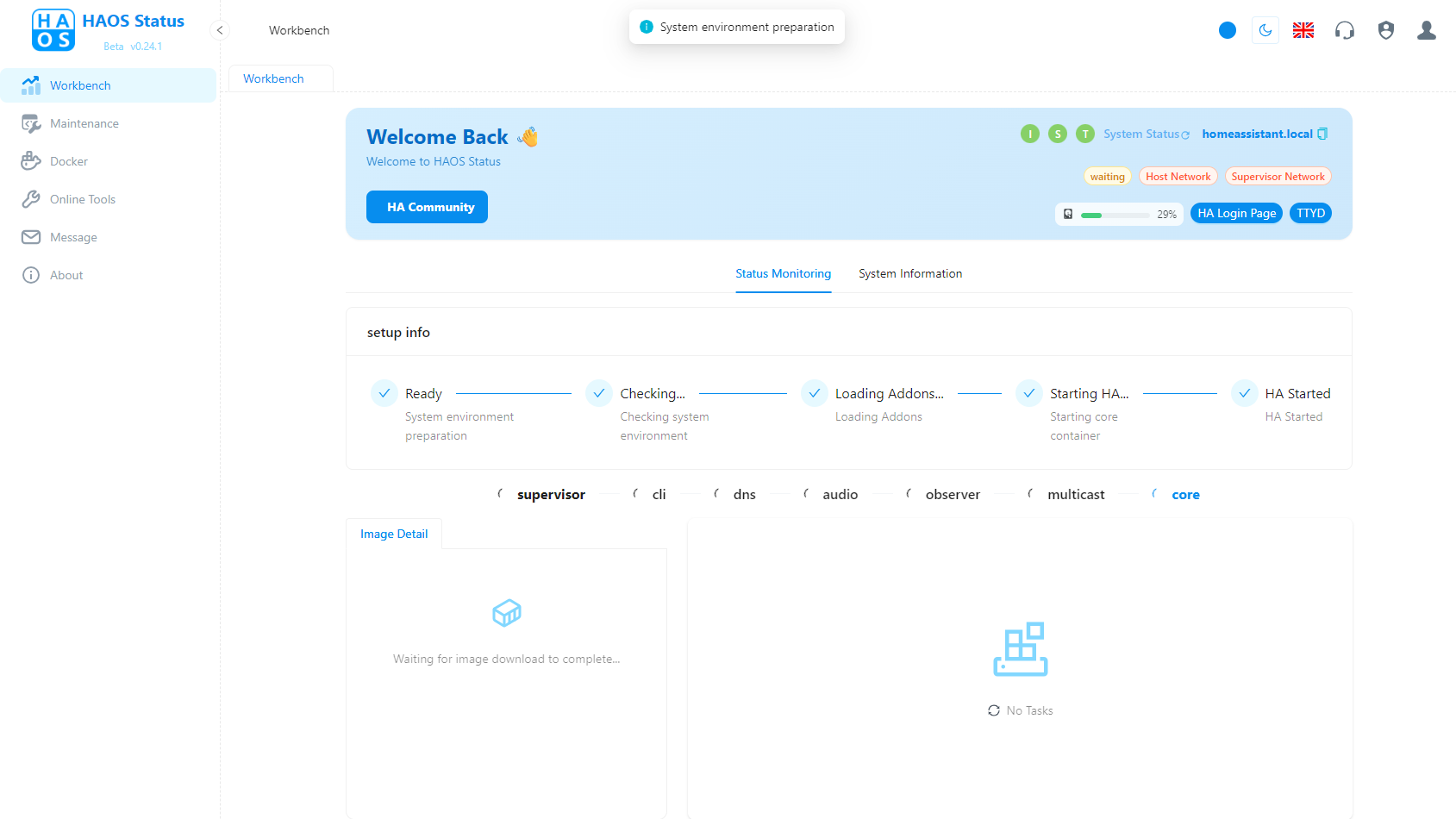
État dans l'écran principal
| Libellé | Explication en français |
|---|---|
| Home Assistant official | Lien vers Home Assistant |
| Startup Status | État du démarrage |
| IP address | Adresse IP du hub |
| HA Login Page | Ouvrir Home Assistant / se connecter |
| TTYD | Terminal web de gestion technique |
| Waiting / Startup / Running | En attente / Démarrage / Actif |
Indicateurs réseau
Host Network affiche l'état du réseau de l'environnement Home Assistant. Selon le manuel, Supervisor Network indique l'état du service de gestion du système et de la connexion Internet. Le vert indique un fonctionnement normal ; le rouge signale un état inhabituel qui nécessite votre attention.
Attendez la fin du démarrage
La barre de progression montre la préparation, la vérification du système, le chargement des extensions et le démarrage de Home Assistant. Attendez la fin, puis cliquez sur HA Login Page pour ouvrir la console web Home Assistant.
Restaurer l'application et le système
Accéder à Home Assistant
Installez l'application Home Assistant Companion sur votre téléphone ou tablette, ou ouvrez Home Assistant dans votre navigateur. La note d'accès actualisée du manuel indique d'abord :
http://homeassistant.local/
Si Home Assistant ne s'ouvre pas à cette adresse, essayez :
http://homeassistant.local:8123/
L'application et les informations de téléchargement se trouvent sur https://www.home-assistant.io/installation/. Si le nom local ne fonctionne pas, utilisez l'adresse IP de votre hub.
Réinitialiser le système avec TTYD
ATTENTION : cette opération efface le disque de données. Vous perdez la configuration et les données du hub. Créez d'abord une sauvegarde restaurable et conservez-la sur un autre appareil. N'effectuez cette opération que si vous souhaitez réellement une réinitialisation complète.
- Dans Buddy, ouvrez le bouton TTYD en haut de la console.
- Le manuel indique la commande ci-dessous pour la réinitialisation. Vérifiez que vous êtes dans le bon terminal de gestion avant de continuer.
- Saisissez la commande et appuyez sur Entrée.
- Confirmez uniquement si vous souhaitez réellement effacer les données : saisissez YES et appuyez à nouveau sur Entrée.
os datadisk wipe
La commande ci-dessus est reprise telle quelle du manuel. Ce document n'exécute rien. Si une erreur apparaît ou si le terminal est différent, arrêtez-vous et demandez de l'aide ; n'essayez pas au hasard d'autres commandes d'effacement.
Dongles PoE
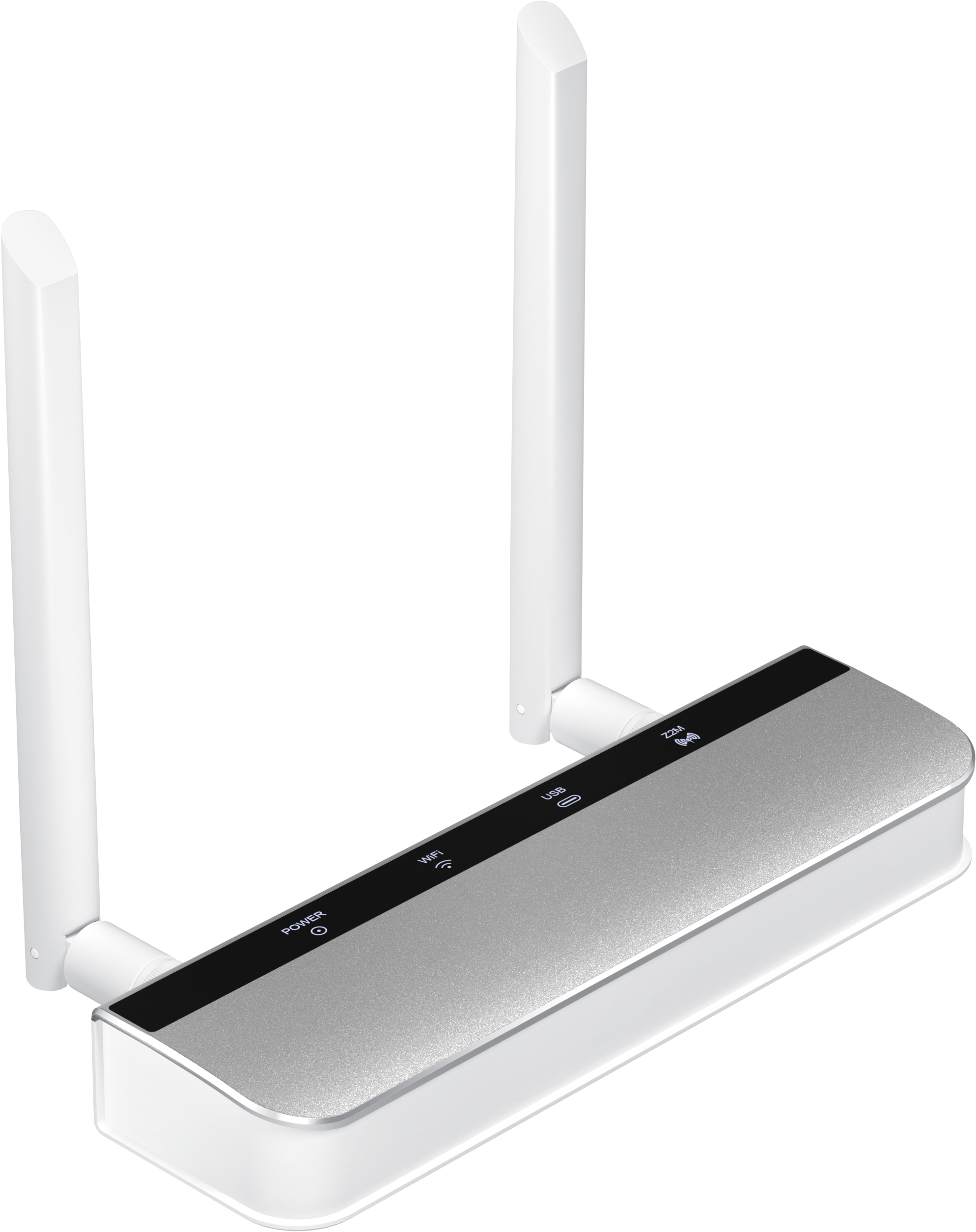
Le manuel décrit deux dongles PoE. Un dongle distinct relie les appareils sans fil compatibles à Home Assistant. Le micrologiciel et l'intégration choisis déterminent l'usage.
| Caractéristique | Dongle PoE pour Zigbee | Dongle PoE pour Zigbee et Thread |
|---|---|---|
| Produit | Dongle PoE Zigbee 3.0 | Dongle PoE Zigbee 3.0 |
| Protocole | Zigbee 3.0 | Zigbee 3.0 et Thread |
| Wi-Fi | 802.11b/g/n, 2,4 GHz | 802.11b/g/n, 2,4 GHz |
| Plateforme | Home Assistant | Home Assistant |
| Jeu de puces | ESP32 + CC2652P | ESP32 + MG24 |
| Connexions | Ethernet, Wi-Fi, USB | Ethernet, Wi-Fi, USB |
| Antenne | Orientable à 360 degrés, 5 dBi | Orientable à 360 degrés, 5 dBi |
| Alimentation | PoE / USB-C | PoE / USB-C |
Choisir l'emplacement du dongle
Ethernet permet de placer le dongle PoE ailleurs que le hub. Un commutateur ou injecteur PoE adapté peut l'alimenter par le câble réseau. Un port réseau classique sans PoE ne fournit pas d'alimentation.
La prise en charge de Thread n'équivaut pas à une installation Matter complète. Matter-over-Thread nécessite un routeur de bordure Thread et une configuration logicielle adaptés. Ne supposez pas que le même dongle peut utiliser Zigbee et Thread simultanément.
En savoir plus sur les accessoires proposés : https://homeassistanthub.nl/fr/accessoires/.
Dongles USB et assistance
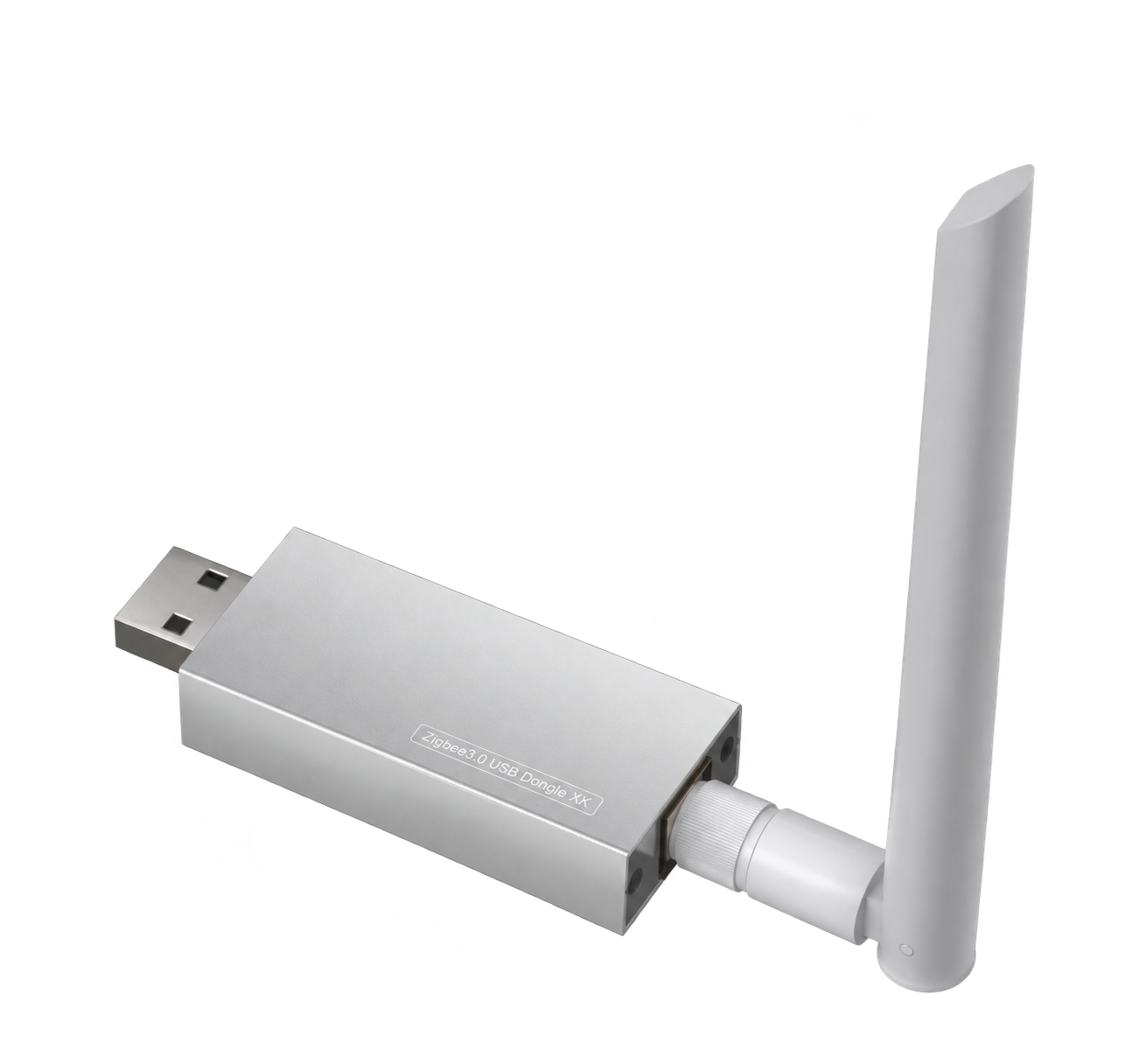
| Caractéristique | Dongle USB pour Zigbee | Dongle USB pour Zigbee et Thread |
|---|---|---|
| Produit | Dongle USB Zigbee 3.0 | Dongle USB Zigbee 3.0 |
| Protocole | Zigbee 3.0 | Zigbee 3.0 et Thread |
| Plateforme | Home Assistant | Home Assistant |
| Jeu de puces | ESP32 + CC2652P | ESP32 + MG24 |
| Protocoles cités dans le manuel | Zigbee, Wi-Fi | Zigbee, Thread, Wi-Fi |
| Wi-Fi dans le manuel | 802.11b/g/n, 2,4 GHz | 802.11b/g/n, 2,4 GHz |
| Connexion au hub | USB | USB |
| Antenne | Orientable à 360 degrés, 5 dBi | Orientable à 360 degrés, 5 dBi |
| Alimentation dans le manuel | USB-C | USB-C |
Ce tableau traduit les caractéristiques des dongles indiquées dans le manuel. Pour brancher un dongle USB au hub, utilisez la version USB fournie. Choisissez un micrologiciel de coordinateur compatible et une intégration Home Assistant adaptée.
Questions et assistance
Pour toute question sur le produit, la version livrée ou la restauration, contactez l'importateur. Précisez votre version, la version du logiciel et ce qui apparaît à l'écran. Ne communiquez aucun mot de passe.
OptiCore Commerce B.V.
Anthony Fokkerstraat 5-J
3261 LB Oud-Beijerland
E-mail : info@opticore-commerce.nl
Registre du commerce : 96472197 | TVA : NL867625971B01 | EORI : NL867625971
Traduction française et adaptation éditoriale du manuel fourni, octobre 2026. Les images ont été sélectionnées pour cette édition. Le hub n'est pas du matériel officiel Home Assistant.